> For the complete documentation index, see [llms.txt](https://eaclouddoc.eauditor.eu/llms.txt). Markdown versions of documentation pages are available by appending `.md` to page URLs; this page is available as [Markdown](https://eaclouddoc.eauditor.eu/funkcje/narzedzia/konfiguracja/monitorowanie.md).
# Monitorowanie
Widok **Monitorowanie** umożliwia tworzenie i zarządzanie szablonami konfiguracji monitoringowej dla komputerów. Administrator może zdefiniować dowolną liczbę profili, które przypisuje do urządzeń. Na podstawie tych profili zbierane są dane dotyczące wydajności urządzeń, historii wydruków, monitorowania aktywności użytkowników oraz wielu innych parametrów.
{% hint style="warning" %}
**Uwaga:** Zakładka **Ustawienia monitoringów** nie obejmuje polityk DLP. Informacje na ich temat można znaleźć w dokumentacji w [Ochrona danych](/funkcje/ochrona-przed-wyciekiem-danych-1.md).
{% endhint %}
## Widok Ustawienia monitoringów
Widok prezentuje listę utworzonych szablonów w formie kafelków, które zawierają następujące informacje:
* **Nazwa profilu** – Unikalna nazwa konfiguracji monitoringu.
* **Data utworzenia** – Informacja o dacie dodania profilu.
* **Ostatnia edycja/Przez-** Data ostatniej edycji oraz użytkownik który edytował.
* **Przyciski akcji**:
* **Edycja** – Otwiera boczne menu konfiguracji.
* **Duplikowanie** – Tworzy kopię istniejącego profilu.
* **Usunięcie** – Trwale usuwa profil.
## Konfiguracja profili monitoringu
### Lista dostępnych opcji
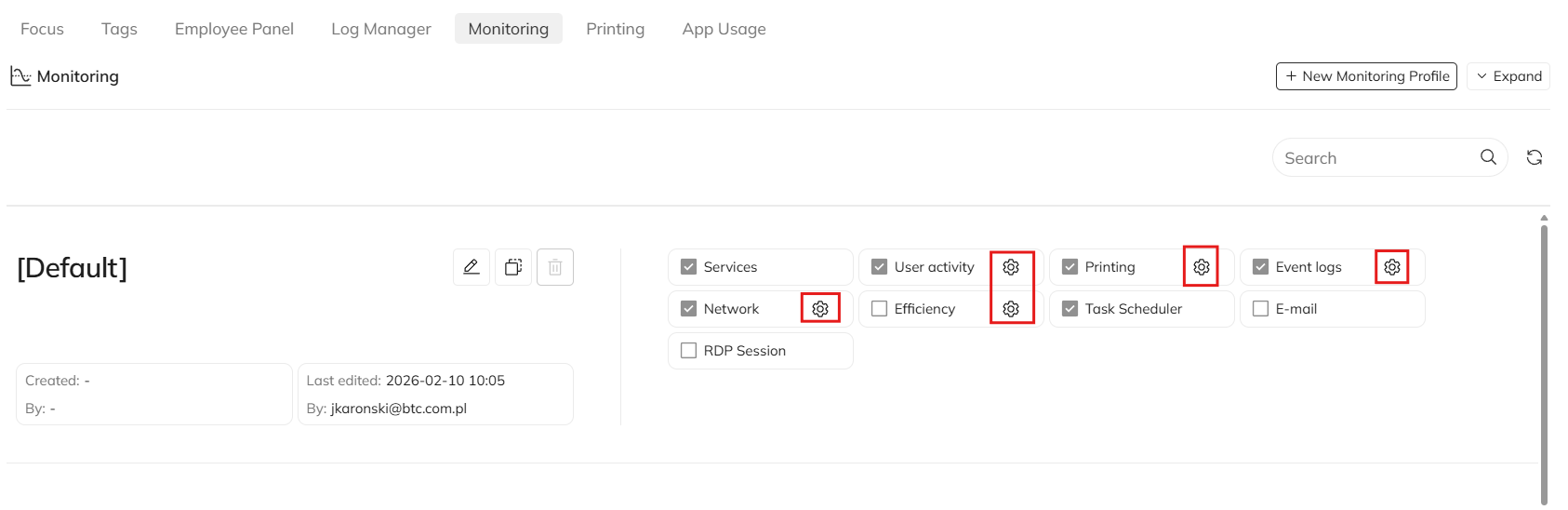
Podczas konfiguracji administrator może wybrać następujące elementy monitoringu:
* **Usługi**
* **Drukowanie**
* **Dzienniki zdarzeń**
* **Sieć**
* **Aktywność użytkowników**
* **Harmonogram zadań**
* **E-mail**
* **Wydajność**
* **Sesje RDP**
Każda z opcji posiada **pole do zaznaczenia**, które włącza lub wyłącza monitorowanie. Dla bardziej złożonych elementów, dostępna jest ikona **zębatki** prowadząca do **Ustawień zaawansowanych**.
## Szczegóły konfiguracji poszczególnych opcji
### Usługi
Proste monitorowanie usług Windows, umożliwiające ich zatrzymanie, restart lub uruchomienie.
### Aktywność użytkowników
Rejestruje aktywność urządzeń wskazujących - klawiatury i myszy.
Domyślnie system monitoruje wszystkie uruchamiane procesy pod kątem aktywności użytkownika. Istnieje możliwość wykluczenia wybranych procesów, np. Chrome, z monitorowania. Jeżeli proces zostanie wykluczony, system nie będzie rejestrował informacji o tym, czy użytkownik był w nim aktywny lub nieaktywny.
System umożliwia konfigurację maksymalnego czasu braku aktywności użytkownika. **Domyślna wartość to 60 sekund**. Oznacza to, że dopóki użytkownik nie przekroczy 60 sekund bez użycia klawiatury lub myszy, widnieje jako aktywny. Po przekroczeniu tego czasu system oznacza go jako nieaktywnego i zapisuje to w logach.
Wartość tę można dowolnie zmienić w sekundach, np. ustawienie 180 oznacza 3 minuty braku aktywności przed oznaczeniem użytkownika jako pasywnego. Parametr ten przypisywany jest per komputer i obowiązuje dla zalogowanego tam użytkownika.
### Drukowanie
Monitorowanie wydruków z urządzeń fizycznych oraz drukarek wirtualnych, w tym zapisu do PDF przez mechanizm drukowania. Rejestrowana jest liczba stron, tryb kolor lub mono oraz rozmiar dokumentu. Możliwe jest także definiowanie kosztów wydruków - szczegóły opisane są w sekcji [**Drukowanie**](/funkcje/narzedzia/konfiguracja/drukowanie.md)**.**
W tym miejscu definiujemy monitorowane drukarki po nazwie. Domyślnie ustawiona jest wartość `*`, co oznacza monitorowanie wszystkich drukarek wykrytych w systemie. Można wskazać konkretne nazwy, np. `Drukarka123`.
Analogicznie działa mechanizm wykluczeń. Jeżeli nie chcemy, aby w monitoringu pojawiały się operacje zapisu do PDF przez drukowanie, w wykluczeniach można dodać np. `*pdf*`. Należy jednak pamiętać, że spowoduje to wykluczenie każdej drukarki zawierającej w nazwie frazę „pdf”, np. `HPPDF123`.
Najbezpieczniejszym rozwiązaniem jest wskazanie konkretnej nazwy widocznej w systemie, np. „Print to PDF”.
### Dzienniki zdarzeń
Monitorowanie logów systemu Windows z możliwością wyboru typu, rodzaju oraz liczby ostatnich zdarzeń do analizy.
{% hint style="danger" %}
**UWAGA!**
Wybierając typ logów do monitorowania należy pamiętać, że poziomy takie jak **Debug oraz inne szczegółowe wpisy generują bardzo dużą liczbę zdarzeń**. Może to powodować znaczne obciążenie bazy danych - w skrajnych przypadkach nawet ogromną liczbę wpisów na minutę.
Zalecane jest włączanie takich poziomów logowania z rozwagą. Dobrym rozwiązaniem jest utworzenie osobnej konfiguracji i przypisywanie jej tylko do wybranych urządzeń w sytuacjach, gdy wymagane jest szczegółowe monitorowanie konkretnego przypadku.
Należy to uwzględnić w kontekście ograniczenia wynikającego z wersji systemu - przykładowo w planie Free dostępna przestrzeń bazy danych wynosi 10 GB na konto.
{% endhint %}
### Sieć
Monitorowanie transferu sieciowego generowanego przez wybrane procesy.
Istnieje możliwość dodania lub wykluczenia konkretnych procesów z monitorowania. Jeżeli proces zostanie wykluczony, system nie będzie rejestrował wysyłanych ani odbieranych danych generowanych przez ten proces.
Przykładowo, aby wykluczyć przeglądarkę Chrome lub Microsoft Teams, należy wskazać nazwę procesu, np. `chrome.exe`, `ms-teams.exe` lub użyć wzorca, np. `*chrome*`.
### Wydajność komputera
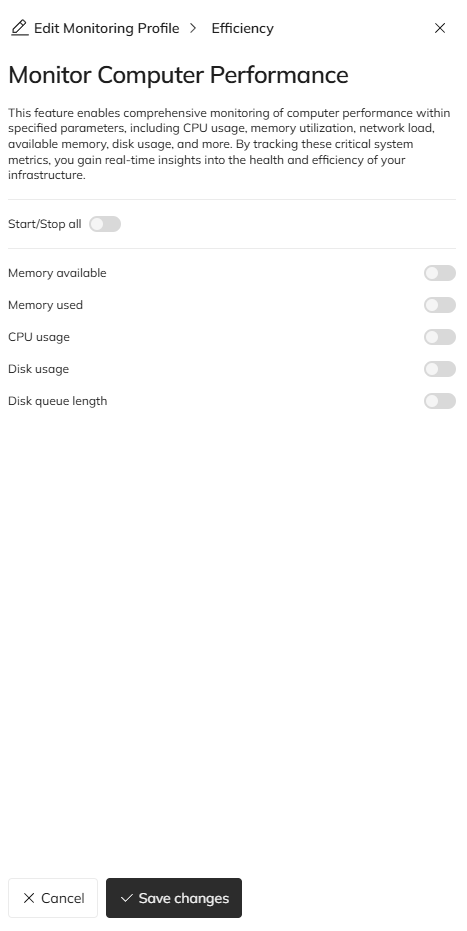
Monitorowanie wydajności pozwala na szczegółową analizę zasobów systemowych. Dostępne są następujące parametry:
* **Dostępna pamięć**
* Prezentuje ilość pamięci dostępnej dla systemu oraz nowych procesów.
* **Użyta pamięć**
* Pokazuje całościowe użycie pamięci w systemie, uwzględniając różne typy alokacji, takie jak pamięć fizyczna czy pamięć buforowana.
* **Zużycie CPU**
* Obrazuje ogólne obciążenie procesora, uwzględniając wszystkie rdzenie. Umożliwia analizę wydajności systemu.
* **Wykorzystanie dysku**
* Prezentuje aktywność dysków, w tym liczbę operacji odczytu i zapisu, a także czas potrzebny na ich realizację.
* **Długość kolejki dyskowej**
* Pokazuje liczbę operacji wejścia/wyjścia oczekujących na realizację, co pozwala ocenić obciążenie dysków.
### Harmonogram zadań
Monitorowanie harmonogramu zdarzeń systemowych w Windows.
### E-mail
Monitorowanie poczty wychodzącej w Outlook w wersji desktopowej (adresat, użytkownik, temat, załącznik, data). Zaawansowana konfiguracja np. Blokowania wysyłania plików w wiadomości email w DLP dostępne w [Ochrona danych](/funkcje/ochrona-przed-wyciekiem-danych-1.md).
#### RDP
Rejestracja sesji zdalnego pulpitu (RDP), w tym: kto i kiedy się połączył, jakim kontem, oraz moment zakończenia sesji.
## **Podsumowanie**
Widok **„Ustawienia monitoringów”** umożliwia administratorom kompleksowe zarządzanie szablonami monitorowania urządzeń. Dzięki szerokiej gamie dostępnych opcji oraz połączeniu z [Ochroną danych](/funkcje/ochrona-przed-wyciekiem-danych-1.md) funkcja ta pozwala dostosować monitoring do specyficznych potrzeb organizacji, wspierając optymalizację wydajności urządzeń i bezpieczeństwo danych.
---
# Agent Instructions
This documentation is published with GitBook. GitBook is the documentation platform designed so that both humans and AI agents can read, navigate, and reason over technical content effectively. Learn more at gitbook.com.
## Querying This Documentation
If you need additional information that is not directly available in this page, you can query the documentation dynamically by asking a question.
Perform an HTTP GET request on the current page URL with the `ask` query parameter, and the optional `goal` query parameter:
```
GET https://eaclouddoc.eauditor.eu/funkcje/narzedzia/konfiguracja/monitorowanie.md?ask=&goal=
```
`ask` is the immediate question: it should be specific, self-contained, and written in natural language.
`goal` is optional and describes the broader end goal you are ultimately trying to accomplish on behalf of the user. GitBook uses it to tailor the answer towards what is most useful for that goal.
The response will contain a direct answer to the question and relevant excerpts and sources from the documentation.
Use this mechanism when the answer is not explicitly present in the current page, you need clarification or additional context, or you want to retrieve related documentation sections.


 ### Drukowanie
Monitorowanie wydruków z urządzeń fizycznych oraz drukarek wirtualnych, w tym zapisu do PDF przez mechanizm drukowania. Rejestrowana jest liczba stron, tryb kolor lub mono oraz rozmiar dokumentu. Możliwe jest także definiowanie kosztów wydruków - szczegóły opisane są w sekcji [**Drukowanie**](/funkcje/narzedzia/konfiguracja/drukowanie.md)**.**
W tym miejscu definiujemy monitorowane drukarki po nazwie. Domyślnie ustawiona jest wartość `*`, co oznacza monitorowanie wszystkich drukarek wykrytych w systemie. Można wskazać konkretne nazwy, np. `Drukarka123`.
Analogicznie działa mechanizm wykluczeń. Jeżeli nie chcemy, aby w monitoringu pojawiały się operacje zapisu do PDF przez drukowanie, w wykluczeniach można dodać np. `*pdf*`. Należy jednak pamiętać, że spowoduje to wykluczenie każdej drukarki zawierającej w nazwie frazę „pdf”, np. `HPPDF123`.
Najbezpieczniejszym rozwiązaniem jest wskazanie konkretnej nazwy widocznej w systemie, np. „Print to PDF”.
### Drukowanie
Monitorowanie wydruków z urządzeń fizycznych oraz drukarek wirtualnych, w tym zapisu do PDF przez mechanizm drukowania. Rejestrowana jest liczba stron, tryb kolor lub mono oraz rozmiar dokumentu. Możliwe jest także definiowanie kosztów wydruków - szczegóły opisane są w sekcji [**Drukowanie**](/funkcje/narzedzia/konfiguracja/drukowanie.md)**.**
W tym miejscu definiujemy monitorowane drukarki po nazwie. Domyślnie ustawiona jest wartość `*`, co oznacza monitorowanie wszystkich drukarek wykrytych w systemie. Można wskazać konkretne nazwy, np. `Drukarka123`.
Analogicznie działa mechanizm wykluczeń. Jeżeli nie chcemy, aby w monitoringu pojawiały się operacje zapisu do PDF przez drukowanie, w wykluczeniach można dodać np. `*pdf*`. Należy jednak pamiętać, że spowoduje to wykluczenie każdej drukarki zawierającej w nazwie frazę „pdf”, np. `HPPDF123`.
Najbezpieczniejszym rozwiązaniem jest wskazanie konkretnej nazwy widocznej w systemie, np. „Print to PDF”.
 ### Dzienniki zdarzeń
Monitorowanie logów systemu Windows z możliwością wyboru typu, rodzaju oraz liczby ostatnich zdarzeń do analizy.
### Dzienniki zdarzeń
Monitorowanie logów systemu Windows z możliwością wyboru typu, rodzaju oraz liczby ostatnich zdarzeń do analizy.
 {% hint style="danger" %}
**UWAGA!**
Wybierając typ logów do monitorowania należy pamiętać, że poziomy takie jak **Debug oraz inne szczegółowe wpisy generują bardzo dużą liczbę zdarzeń**. Może to powodować znaczne obciążenie bazy danych - w skrajnych przypadkach nawet ogromną liczbę wpisów na minutę.
Zalecane jest włączanie takich poziomów logowania z rozwagą. Dobrym rozwiązaniem jest utworzenie osobnej konfiguracji i przypisywanie jej tylko do wybranych urządzeń w sytuacjach, gdy wymagane jest szczegółowe monitorowanie konkretnego przypadku.
Należy to uwzględnić w kontekście ograniczenia wynikającego z wersji systemu - przykładowo w planie Free dostępna przestrzeń bazy danych wynosi 10 GB na konto.
{% endhint %}
### Sieć
Monitorowanie transferu sieciowego generowanego przez wybrane procesy.
Istnieje możliwość dodania lub wykluczenia konkretnych procesów z monitorowania. Jeżeli proces zostanie wykluczony, system nie będzie rejestrował wysyłanych ani odbieranych danych generowanych przez ten proces.
Przykładowo, aby wykluczyć przeglądarkę Chrome lub Microsoft Teams, należy wskazać nazwę procesu, np. `chrome.exe`, `ms-teams.exe` lub użyć wzorca, np. `*chrome*`.
{% hint style="danger" %}
**UWAGA!**
Wybierając typ logów do monitorowania należy pamiętać, że poziomy takie jak **Debug oraz inne szczegółowe wpisy generują bardzo dużą liczbę zdarzeń**. Może to powodować znaczne obciążenie bazy danych - w skrajnych przypadkach nawet ogromną liczbę wpisów na minutę.
Zalecane jest włączanie takich poziomów logowania z rozwagą. Dobrym rozwiązaniem jest utworzenie osobnej konfiguracji i przypisywanie jej tylko do wybranych urządzeń w sytuacjach, gdy wymagane jest szczegółowe monitorowanie konkretnego przypadku.
Należy to uwzględnić w kontekście ograniczenia wynikającego z wersji systemu - przykładowo w planie Free dostępna przestrzeń bazy danych wynosi 10 GB na konto.
{% endhint %}
### Sieć
Monitorowanie transferu sieciowego generowanego przez wybrane procesy.
Istnieje możliwość dodania lub wykluczenia konkretnych procesów z monitorowania. Jeżeli proces zostanie wykluczony, system nie będzie rejestrował wysyłanych ani odbieranych danych generowanych przez ten proces.
Przykładowo, aby wykluczyć przeglądarkę Chrome lub Microsoft Teams, należy wskazać nazwę procesu, np. `chrome.exe`, `ms-teams.exe` lub użyć wzorca, np. `*chrome*`.
 ### Wydajność komputera
Monitorowanie wydajności pozwala na szczegółową analizę zasobów systemowych. Dostępne są następujące parametry:
* **Dostępna pamięć**
* Prezentuje ilość pamięci dostępnej dla systemu oraz nowych procesów.
* **Użyta pamięć**
* Pokazuje całościowe użycie pamięci w systemie, uwzględniając różne typy alokacji, takie jak pamięć fizyczna czy pamięć buforowana.
* **Zużycie CPU**
* Obrazuje ogólne obciążenie procesora, uwzględniając wszystkie rdzenie. Umożliwia analizę wydajności systemu.
* **Wykorzystanie dysku**
* Prezentuje aktywność dysków, w tym liczbę operacji odczytu i zapisu, a także czas potrzebny na ich realizację.
* **Długość kolejki dyskowej**
* Pokazuje liczbę operacji wejścia/wyjścia oczekujących na realizację, co pozwala ocenić obciążenie dysków.
### Wydajność komputera
Monitorowanie wydajności pozwala na szczegółową analizę zasobów systemowych. Dostępne są następujące parametry:
* **Dostępna pamięć**
* Prezentuje ilość pamięci dostępnej dla systemu oraz nowych procesów.
* **Użyta pamięć**
* Pokazuje całościowe użycie pamięci w systemie, uwzględniając różne typy alokacji, takie jak pamięć fizyczna czy pamięć buforowana.
* **Zużycie CPU**
* Obrazuje ogólne obciążenie procesora, uwzględniając wszystkie rdzenie. Umożliwia analizę wydajności systemu.
* **Wykorzystanie dysku**
* Prezentuje aktywność dysków, w tym liczbę operacji odczytu i zapisu, a także czas potrzebny na ich realizację.
* **Długość kolejki dyskowej**
* Pokazuje liczbę operacji wejścia/wyjścia oczekujących na realizację, co pozwala ocenić obciążenie dysków.