> For the complete documentation index, see [llms.txt](https://eaclouddoc.eauditor.eu/llms.txt). Markdown versions of documentation pages are available by appending `.md` to page URLs; this page is available as [Markdown](https://eaclouddoc.eauditor.eu/funkcje/narzedzia/konfiguracja/focus.md).
# Focus
## **Focus (Filtry globalne)**
Funkcja **Focus** umożliwia konfigurację globalnych filtrów, które mogą być stosowane w całym systemie. Pozwala na definiowanie predefiniowanych filtrów systemowych oraz tworzenie i zarządzanie filtrami użytkownika. Focus oferuje również możliwość automatyzowania działań na podstawie kryteriów filtrowania. Funkcja ta jest dostępna w sekcji **Narzędzia → Ustawienia**.
### **Główne sekcje widoku**
Każdy filtr jest wyświetlany jako kafelek, zawierający:
* **Nazwę filtra.**
* **Krótką listę parametrów.** Jeśli parametrów jest więcej, można wyświetlić pełną listę, klikając „+ \[liczba]”.
* **Dostępne akcje:** duplikowanie, edycja, usuwanie.
#### **Presety systemowe**
Filtry predefiniowane dostarczone z systemem są gotowe do użycia w różnych scenariuszach. Filtry predefiniowane są tylko do użytku – nie można ich edytować ani usuwać. W przypadku możliwość duplikowania – tworzy nowy filtr w sekcji Presety użytkownika z dopiskiem (kopia).
* **Serwery** – Wyświetla urządzenia z systemem Windows Server.
* **Komputery stacjonarne** – Wyświetla urządzenia klasy PC.
{% hint style="info" %}
**\[Presetsy systemowe]** Pracujemy nad tą funkcjonalnością. Poinformujemy o jej wdrożeniu w zestawieniu zmian (changelogu), gdy tylko zostanie udostępniona.
{% endhint %}
#### Presety użytkownika
Filtry stworzone przez użytkownika, które można edytować, usuwać oraz duplikować.
## **Dodawanie nowego filtra (**Presety użytkownika**)**
Po kliknięciu przycisku **„Dodaj Nowy Preset”** otwiera się okno konfiguracji w bocznym menu z prawej strony.
### **Konfiguracja filtra:**
* **Nazwa Filtra** – Pole tekstowe do wprowadzenia unikalnej nazwy filtra.
* **Opis (opcjonalny)** – Dodatkowe informacje o filtrze.
* **Dodawanie parametrów do filtra**:
1. Wybierz parametry opisujące urządzenia z listy rozwijanej.
Dostępne parametry:
1. **IP komputera** - adres IP urządzenia
2. **Jednostka organizacyjna** - przynależność organizacyjna urządzenia
3. **Komputer** - nazwa urządzenia wykryty w BIOS przez agenta
4. **Lokalizacja** - przypisana lokalizacja urządzenia
5. **Status komputera** - aktualny status urządzenia Online lub Offline
6. **Typ urządzenia** - klasyfikacja urządzenia, np. komputer fizyczny lub maszyna wirtualna
7. **System operacyjny** - nazwa oraz wersja systemu operacyjnego
8. **Użytkownik** - wybrany użytkownik dostępny w systemie; po uruchomieniu Focus wyświetlane są dane powiązane wyłącznie z tym konkretnym użytkownikiem.
9. **Tag** - filtrowanie na podstawie przypisanych tagów do pozycji w systemie, takich jak użytkownicy, komputery czy urządzenia.
10. **Nazwa komputera** - nazwa urządzenia widoczna w systemie eAuditor cloud.
11. **Intel vPro** - informacja, czy urządzenie posiada procesor z technologią Intel vPro
12. **ID agenta** - unikalny identyfikator przypisany do agenta zainstalowanego na urządzeniu
* **Konfiguracja parametrów**:
1. Dla każdego parametru można wybrać wartość z listy.
2. Możliwość dodania dowolnej liczby parametrów.
{% hint style="info" %}
**Logika filtrów:**
* **AND** – Relacja między różnymi parametrami (np. system operacyjny AND użytkownik).
{% endhint %}
#### **Zakończenie:**
* **Anuluj** – Odrzuć zmiany.
* **Zapisz zmiany** – Zapisz filtr.
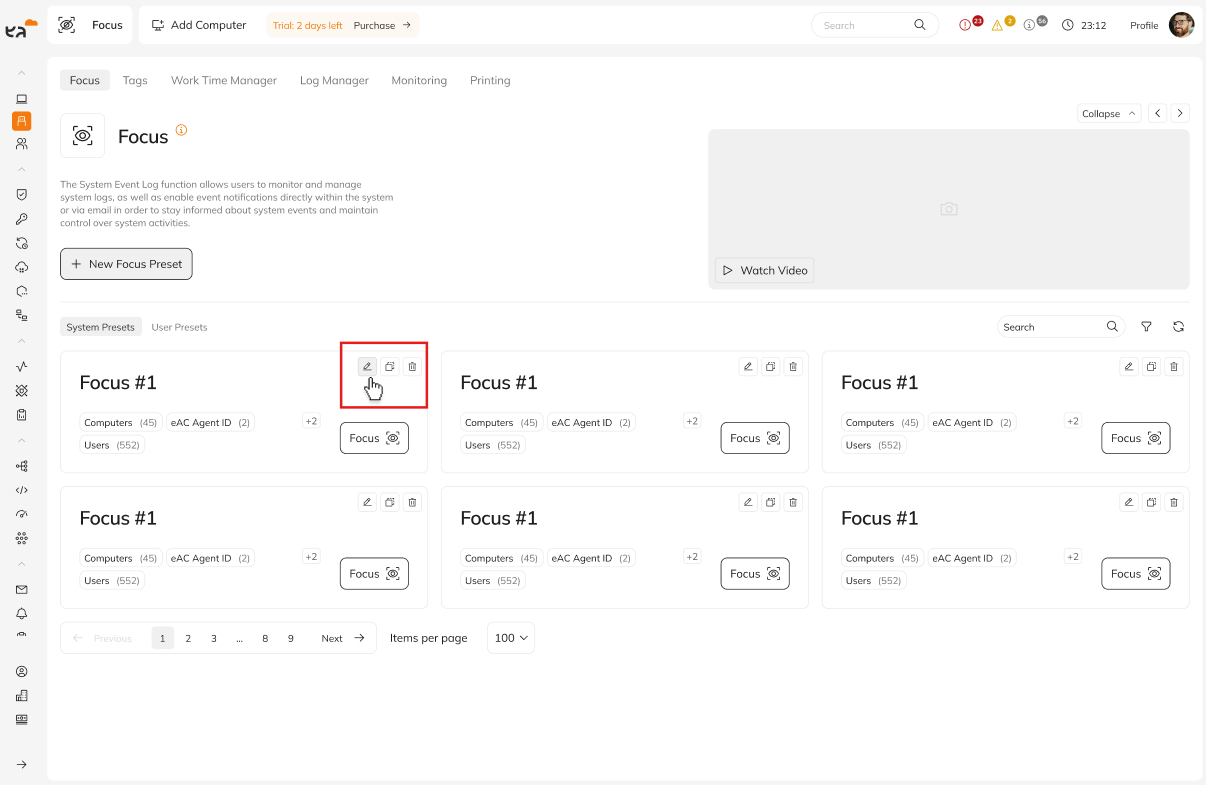
## **Edycja i duplikowanie filtrów**
### **Duplikowanie:**
1. Kliknij ikonę **kopiuj** na kafelku filtra.
2. Duplikat zostanie zapisany jako nowy filtr w sekcji **Presety użytkownika** z dopiskiem **Kopia**.
### **Edycja:**
1. Kliknij ikonę **ołówka**  na kafelku filtra.
2. Wprowadź zmiany w konfiguracji.
3. Zapisz zmiany lub odrzuć je.
### **Usuwanie:**
1. Kliknij ikonę **kosza**  na kafelku filtra.
2. Zapisz zmiany lub odrzuć je.
## **Działanie Focus w górnym pasku**
Focus dostępny w górnej belce systemu umożliwia zastosowanie globalnych filtrów w całym systemie.
### **Tryby działania**
#### **Szybki Focus**
Uproszczone, jednorazowe filtrowanie na podstawie wybranych parametrów.
#### **Presety focusa**
Wybór zapisanych szablonów filtrów z opcją ich grupowego stosowania.
### **Aktywacja filtra:**
* Kliknij ikonę Focus, aby wybrać i aktywować filtr.
* Gdy filtr jest aktywny, przycisk Focus podświetla się na pomarańczowo.

* Wyłączenie filtra dezaktywuje podświetlenie.
## **Podsumowanie**
Funkcja **Focus** w systemie eAuditor umożliwia tworzenie zaawansowanych filtrów globalnych, które mogą być stosowane w całym systemie. Intuicyjny interfejs pozwala użytkownikom łatwo zarządzać filtrami, a rozbudowana logika filtrów umożliwia precyzyjne dopasowanie kryteriów. Focus zapewnia efektywne narzędzie do organizacji i analizy danych.
---
# Agent Instructions
This documentation is published with GitBook. GitBook is the documentation platform designed so that both humans and AI agents can read, navigate, and reason over technical content effectively. Learn more at gitbook.com.
## Querying This Documentation
If you need additional information that is not directly available in this page, you can query the documentation dynamically by asking a question.
Perform an HTTP GET request on the current page URL with the `ask` query parameter, and the optional `goal` query parameter:
```
GET https://eaclouddoc.eauditor.eu/funkcje/narzedzia/konfiguracja/focus.md?ask=&goal=
```
`ask` is the immediate question: it should be specific, self-contained, and written in natural language.
`goal` is optional and describes the broader end goal you are ultimately trying to accomplish on behalf of the user. GitBook uses it to tailor the answer towards what is most useful for that goal.
The response will contain a direct answer to the question and relevant excerpts and sources from the documentation.
Use this mechanism when the answer is not explicitly present in the current page, you need clarification or additional context, or you want to retrieve related documentation sections.

 Każdy filtr jest wyświetlany jako kafelek, zawierający:
* **Nazwę filtra.**
* **Krótką listę parametrów.** Jeśli parametrów jest więcej, można wyświetlić pełną listę, klikając „+ \[liczba]”.
* **Dostępne akcje:** duplikowanie, edycja, usuwanie.
Każdy filtr jest wyświetlany jako kafelek, zawierający:
* **Nazwę filtra.**
* **Krótką listę parametrów.** Jeśli parametrów jest więcej, można wyświetlić pełną listę, klikając „+ \[liczba]”.
* **Dostępne akcje:** duplikowanie, edycja, usuwanie.

 Dostępne parametry:
1. **IP komputera** - adres IP urządzenia
2. **Jednostka organizacyjna** - przynależność organizacyjna urządzenia
3. **Komputer** - nazwa urządzenia wykryty w BIOS przez agenta
4. **Lokalizacja** - przypisana lokalizacja urządzenia
5. **Status komputera** - aktualny status urządzenia Online lub Offline
6. **Typ urządzenia** - klasyfikacja urządzenia, np. komputer fizyczny lub maszyna wirtualna
7. **System operacyjny** - nazwa oraz wersja systemu operacyjnego
8. **Użytkownik** - wybrany użytkownik dostępny w systemie; po uruchomieniu Focus wyświetlane są dane powiązane wyłącznie z tym konkretnym użytkownikiem.
9. **Tag** - filtrowanie na podstawie przypisanych tagów do pozycji w systemie, takich jak użytkownicy, komputery czy urządzenia.
10. **Nazwa komputera** - nazwa urządzenia widoczna w systemie eAuditor cloud.
11. **Intel vPro** - informacja, czy urządzenie posiada procesor z technologią Intel vPro
12. **ID agenta** - unikalny identyfikator przypisany do agenta zainstalowanego na urządzeniu
* **Konfiguracja parametrów**:
1. Dla każdego parametru można wybrać wartość z listy.
2. Możliwość dodania dowolnej liczby parametrów.
Dostępne parametry:
1. **IP komputera** - adres IP urządzenia
2. **Jednostka organizacyjna** - przynależność organizacyjna urządzenia
3. **Komputer** - nazwa urządzenia wykryty w BIOS przez agenta
4. **Lokalizacja** - przypisana lokalizacja urządzenia
5. **Status komputera** - aktualny status urządzenia Online lub Offline
6. **Typ urządzenia** - klasyfikacja urządzenia, np. komputer fizyczny lub maszyna wirtualna
7. **System operacyjny** - nazwa oraz wersja systemu operacyjnego
8. **Użytkownik** - wybrany użytkownik dostępny w systemie; po uruchomieniu Focus wyświetlane są dane powiązane wyłącznie z tym konkretnym użytkownikiem.
9. **Tag** - filtrowanie na podstawie przypisanych tagów do pozycji w systemie, takich jak użytkownicy, komputery czy urządzenia.
10. **Nazwa komputera** - nazwa urządzenia widoczna w systemie eAuditor cloud.
11. **Intel vPro** - informacja, czy urządzenie posiada procesor z technologią Intel vPro
12. **ID agenta** - unikalny identyfikator przypisany do agenta zainstalowanego na urządzeniu
* **Konfiguracja parametrów**:
1. Dla każdego parametru można wybrać wartość z listy.
2. Możliwość dodania dowolnej liczby parametrów.
 {% hint style="info" %}
**Logika filtrów:**
* **AND** – Relacja między różnymi parametrami (np. system operacyjny AND użytkownik).
{% endhint %}
#### **Zakończenie:**
* **Anuluj** – Odrzuć zmiany.
* **Zapisz zmiany** – Zapisz filtr.
## **Edycja i duplikowanie filtrów**
{% hint style="info" %}
**Logika filtrów:**
* **AND** – Relacja między różnymi parametrami (np. system operacyjny AND użytkownik).
{% endhint %}
#### **Zakończenie:**
* **Anuluj** – Odrzuć zmiany.
* **Zapisz zmiany** – Zapisz filtr.
## **Edycja i duplikowanie filtrów**
 ### **Duplikowanie:**
1. Kliknij ikonę **kopiuj** na kafelku filtra.
2. Duplikat zostanie zapisany jako nowy filtr w sekcji **Presety użytkownika** z dopiskiem **Kopia**.
### **Edycja:**
1. Kliknij ikonę **ołówka**  na kafelku filtra.
2. Wprowadź zmiany w konfiguracji.
3. Zapisz zmiany lub odrzuć je.
### **Usuwanie:**
1. Kliknij ikonę **kosza**  na kafelku filtra.
2. Zapisz zmiany lub odrzuć je.
### **Duplikowanie:**
1. Kliknij ikonę **kopiuj** na kafelku filtra.
2. Duplikat zostanie zapisany jako nowy filtr w sekcji **Presety użytkownika** z dopiskiem **Kopia**.
### **Edycja:**
1. Kliknij ikonę **ołówka**  na kafelku filtra.
2. Wprowadź zmiany w konfiguracji.
3. Zapisz zmiany lub odrzuć je.
### **Usuwanie:**
1. Kliknij ikonę **kosza**  na kafelku filtra.
2. Zapisz zmiany lub odrzuć je.

 #### **Presety focusa**
Wybór zapisanych szablonów filtrów z opcją ich grupowego stosowania.
#### **Presety focusa**
Wybór zapisanych szablonów filtrów z opcją ich grupowego stosowania.
 ### **Aktywacja filtra:**
* Kliknij ikonę Focus, aby wybrać i aktywować filtr.
* Gdy filtr jest aktywny, przycisk Focus podświetla się na pomarańczowo.

* Wyłączenie filtra dezaktywuje podświetlenie.
### **Aktywacja filtra:**
* Kliknij ikonę Focus, aby wybrać i aktywować filtr.
* Gdy filtr jest aktywny, przycisk Focus podświetla się na pomarańczowo.

* Wyłączenie filtra dezaktywuje podświetlenie.
 ## **Podsumowanie**
Funkcja **Focus** w systemie eAuditor umożliwia tworzenie zaawansowanych filtrów globalnych, które mogą być stosowane w całym systemie. Intuicyjny interfejs pozwala użytkownikom łatwo zarządzać filtrami, a rozbudowana logika filtrów umożliwia precyzyjne dopasowanie kryteriów. Focus zapewnia efektywne narzędzie do organizacji i analizy danych.
---
# Agent Instructions
This documentation is published with GitBook. GitBook is the documentation platform designed so that both humans and AI agents can read, navigate, and reason over technical content effectively. Learn more at gitbook.com.
## Querying This Documentation
If you need additional information that is not directly available in this page, you can query the documentation dynamically by asking a question.
Perform an HTTP GET request on the current page URL with the `ask` query parameter, and the optional `goal` query parameter:
```
GET https://eaclouddoc.eauditor.eu/funkcje/narzedzia/konfiguracja/focus.md?ask=
## **Podsumowanie**
Funkcja **Focus** w systemie eAuditor umożliwia tworzenie zaawansowanych filtrów globalnych, które mogą być stosowane w całym systemie. Intuicyjny interfejs pozwala użytkownikom łatwo zarządzać filtrami, a rozbudowana logika filtrów umożliwia precyzyjne dopasowanie kryteriów. Focus zapewnia efektywne narzędzie do organizacji i analizy danych.
---
# Agent Instructions
This documentation is published with GitBook. GitBook is the documentation platform designed so that both humans and AI agents can read, navigate, and reason over technical content effectively. Learn more at gitbook.com.
## Querying This Documentation
If you need additional information that is not directly available in this page, you can query the documentation dynamically by asking a question.
Perform an HTTP GET request on the current page URL with the `ask` query parameter, and the optional `goal` query parameter:
```
GET https://eaclouddoc.eauditor.eu/funkcje/narzedzia/konfiguracja/focus.md?ask=