Menedżer logów
Menedżer logów
Widok Menedżer logów w sekcji Narzędzia umożliwia zarządzanie automatami odpowiedzialnymi za usuwanie logów starszych niż określony czas. Automaty te zapewniają płynne działanie systemu, optymalizację przestrzeni oraz regularne czyszczenie zbędnych danych. Funkcja ta pozwala użytkownikom monitorować i edytować harmonogramy automatów oraz ręcznie uruchamiać procesy czyszczenia.

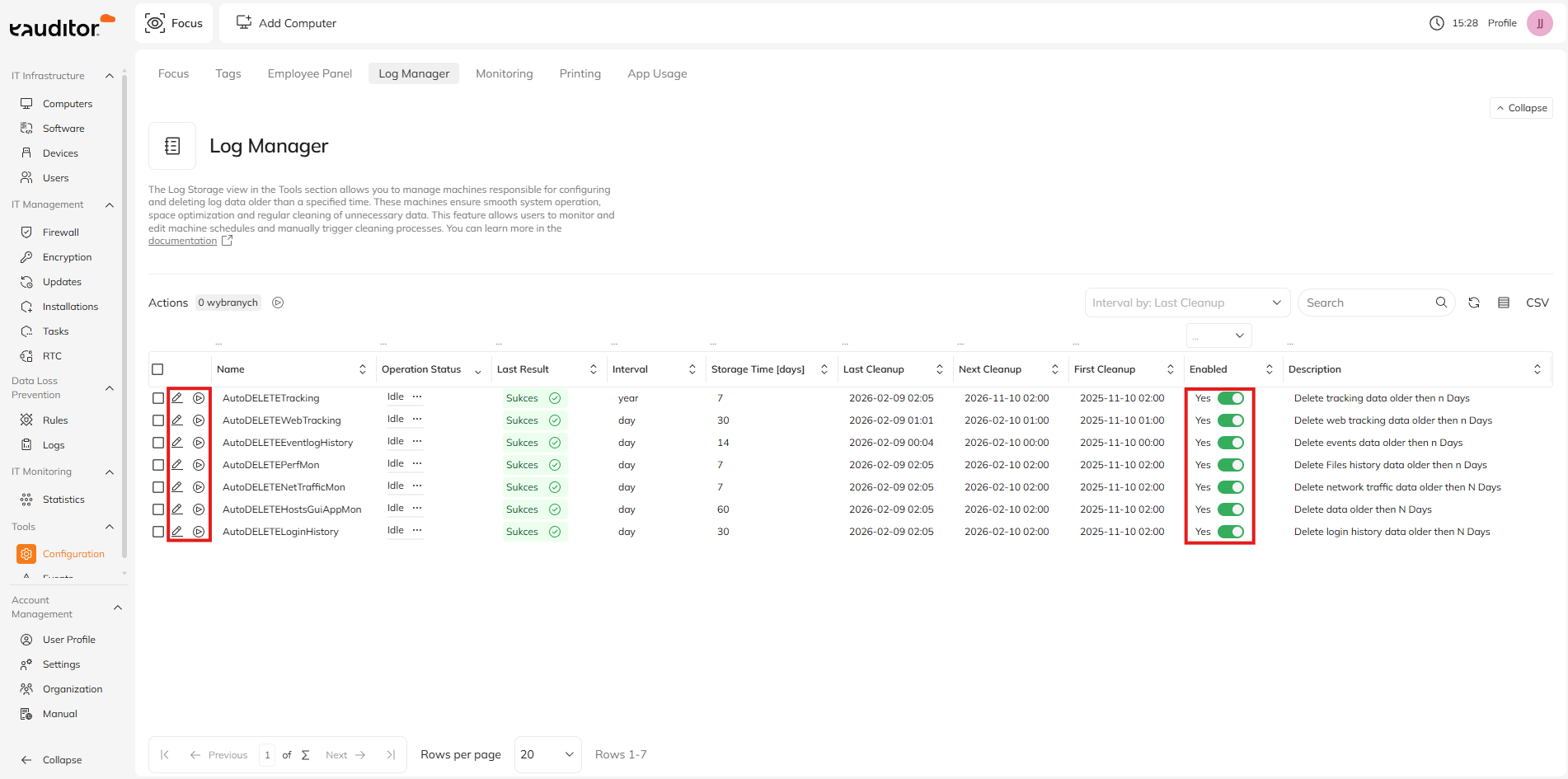
Widok tabeli automatów
Tabela przedstawia wszystkie skonfigurowane automaty odpowiedzialne za przechowywanie logów różnych obszarów systemu.
Kolumny tabeli:
Nazwa - Unikalna nazwa zadania automatycznego czyszczenia logów.
Status operacji -Aktualny stan zadania (np. bezczynny, w trakcie wykonywania).
Ostatni wynik - Rezultat ostatniego uruchomienia zadania (np. sukces, błąd).
Interwał - Jednostka czasu określająca częstotliwość uruchamiania zadania (np. dzień).
Czas przechow. [dni] - Liczba dni, przez które dane logów są przechowywane przed ich usunięciem.
Ostatnie czyszczenie - Data i godzina ostatniego wykonania procesu czyszczenia.
Następne czyszczenie - Zaplanowana data i godzina kolejnego uruchomienia zadania.
Pierwsze czyszczenie - Data i godzina pierwszego uruchomienia zadania od momentu jego utworzenia.
Aktywne - Informacja, czy zadanie jest aktualnie włączone (Tak/Nie).
Opis - Krótki opis funkcji zadania, w tym rodzaju danych podlegających czyszczeniu.
Akcje użytkownika
Każdy wiersz tabeli zawiera zestaw akcji dostępnych dla użytkownika:
Przycisk akcji (przełącznik statusu)
– Włączenie lub wyłączenie automatu. Ikona PLAY
– Ręczne uruchomienie automatu poza harmonogramem. Ikona ołówka (edycja)
– Otwiera menu do edycji parametrów automatu.

Edycja automatu
Kliknięcie ikony ołówka otwiera boczne menu konfiguracji automatu.
Elementy edytowalne
Status – Możliwość aktywacji/dezaktywacji automatu.
Częstotliwość – Określa, jak często automat ma być uruchamiany (np. dzień, tydzień, miesiąc).
Czas przechowywania – Liczba dni przechowywania logów. Dane starsze niż określony okres będą usuwane.
Rozpoczęcie – Data aktywacji automatu ustawiana za pomocą kalendarza.

Przyciski
Zapisz zmiany– Zatwierdzenie zmian w konfiguracji automatu.
Anuluj – Anulowanie zmian bez zapisywania.
Automaty i ich zastosowania
Każdy automat odpowiada za inny obszar logów systemowych.
AutoDELETETracking
Automat odpowiedzialny za usuwanie danych śledzenia (tracking) starszych niż określona liczba dni.
Rok
AutoDELETEWebTracking
Automat odpowiedzialny za usuwanie danych śledzenia aktywności webowej starszych niż określona liczba dni.
Dzień
AutoDELETEEventlogHistory
Automat odpowiedzialny za usuwanie historii zdarzeń systemowych starszych niż określona liczba dni.
Dzień
AutoDELETEPerfMon
Automat odpowiedzialny za usuwanie danych monitorowania wydajności systemu starszych niż określona liczba dni.
Dzień
AutoDELETENetTrafficMon
Automat odpowiedzialny za usuwanie danych dotyczących ruchu sieciowego starszych niż określona liczba dni.
Dzień
AutoDELETEHostsGuiAppMon
Automat odpowiedzialny za usuwanie danych monitorowania aplikacji interfejsu użytkownika (GUI) starszych niż określona liczba dni.
Dzień
AutoDELETELoginHistory
Automat odpowiedzialny za usuwanie historii logowań użytkowników starszej niż określona liczba dni.
Dzień
Podsumowanie
Widok Menedzara logów oferuje zaawansowane możliwości zarządzania przechowywaniem danych logów w systemie eAuditor. Dzięki precyzyjnej konfiguracji harmonogramów i okresu przechowywania użytkownicy mogą zoptymalizować wydajność systemu i zarządzać przestrzenią dyskową. Funkcja automatyzacji minimalizuje konieczność ręcznej ingerencji, zapewniając efektywność działania systemu.
Last updated
Was this helpful?