> For the complete documentation index, see [llms.txt](https://eaclouddoc.eauditor.eu/llms.txt). Markdown versions of documentation pages are available by appending `.md` to page URLs; this page is available as [Markdown](https://eaclouddoc.eauditor.eu/funkcje/narzedzia/konfiguracja/panel-pracownika.md).
# Panel pracownika
Pracujemy nad tą funkcjonalnością. Poinformujemy o jej wdrożeniu w zestawieniu zmian (changelogu), gdy tylko zostanie udostępniona.
{% hint style="info" %}
**\[Panel pracownika]** Pracujemy nad tą funkcjonalnością. Poinformujemy o jej wdrożeniu w zestawieniu zmian (changelogu), gdy tylko zostanie udostępniona.
{% endhint %}
## **Panel pracownika – konfiguracja**
Panel pracownika to spersonalizowany panel wyświetlany na pulpicie komputerów z zainstalowanym eAgentem, po wcześniejszym włączeniu tej funkcji przez administratora na wybranych urządzeniach.
{% hint style="info" %}
Czytaj więcej o [instalacji Panelu pracownika](/funkcje/infrastruktura-it/komputery.md) w sekcji poświęconej komputerom.
{% endhint %}
Po aktywacji na pulpicie pojawia się ikona, po kliknięciu której użytkownik końcowy uzyskuje dostęp do danych i funkcji dotyczących wyłącznie jego konta. Zakres widocznych informacji wynika z przypisanego schematu panelu i może różnić się w zależności od roli użytkownika, grupy lub struktury organizacyjnej.
Zakładka **Panel pracownika** umożliwia konfigurację schematów panelu. Administrator może określić, jakie funkcje i informacje będą dostępne dla poszczególnych użytkowników.
Schematy panelu przypisywane są do użytkowników analogicznie jak schematy kiosku aplikacji.
Domyślnie w systemie dostępny jest jeden schemat - **default.**
### **Główne elementy widoku**
#### **Widok listy schematów**
Widok prezentuje wszystkie utworzone schematy w formie kafelków, zawierających następujące informacje:
* **Nazwa grupy** – Unikalna nazwa schematu.
* **Data utworzenia** – Data i czas dodania schematu.
* **Przypisani pracownicy** – Lista użytkowników przypisanych do schematu (z możliwością rozwinięcia pełnej listy).
* **Przełącznik aktywacji** – Włącza lub wyłącza schemat.
* **Przyciski akcji**:
* **Edycja** – Otwiera okno edycji schematu.
* **Duplikowanie** – Tworzy nowy schemat na bazie istniejącego.
* **Usunięcie** – Trwale usuwa schemat.
* **Podgląd elementów panelu** – Lista opcji dostępnych w danym schemacie z zaznaczonymi checkboxami wskazującymi aktywne elementy.
#### **Filtrowanie schematów**
Widok umożliwia filtrowanie według:
* **Użytkowników** – Szybkie wyszukiwanie schematów przypisanych do konkretnych pracowników.
* **Aktywnych elementów panelu** – Filtrowanie według dostępnych funkcji w schemacie.
## **Dodawanie nowego schematu**
Kliknięcie przycisku **+Dodaj panel** otwiera formularz konfiguracji nowego schematu.
### **Tworzenie schematu**
{% stepper %}
{% step %}
### **Nazwa i opis – Wprowadź nazwę schematu i opcjonalnie krótki opis.**
{% endstep %}
{% step %}
### **Przypisanie elementów panelu**
Wybierz funkcje, które mają być dostępne w panelu pracownika. Dostępne opcje:
* Dashboard
* Skróty (do stron www)
* Moje zgłoszenia (dostępne tylko przy integracji z helpdeskiem)
* Mój komputer
* Produktywność
* Baza wiedzy
* Szkolenia (dostępne tylko przy integracji z LMS)
* Ostatnie wiadomości
* Sprzęt
* Oprogramowanie
* Uprawnienia (foldery)
* WorkTime Manager
* Grupa
* Wsparcie (dostępne tylko przy integracji z helpdeskiem)
* Zgłoszenia
* Baza wiedzy
* Wiadomości
* Szkolenia (dostepne tylko w przypadku integracji z LMS)
* Uprawnienia (dostępne tylko przy integracji z ACL)
* Kiosk
Każda opcja może być włączona lub wyłączona poprzez zaznaczenie wybranej pozycji. Czarna ramka = włączone.
{% endstep %}
{% step %}
### **Zdefiniowanie skrótów (opcjonalne)**
* Skróty umożliwiają szybkie przełączanie się z panelu pracownika na zdefiniowane adresy URL.
* Administrator może zdefiniować adresy URL i umożliwić ich otwieranie w nowej karcie przeglądarki.
* Przykłady zastosowania:
* Linki do wewnętrznych zasobów, np. intranet organizacji.
* Zweryfikowane przez administratora strony internetowe.
* Skróty widoczne są w Panelu pracownika w formie klikalnych kafelek.
{% endstep %}
{% step %}
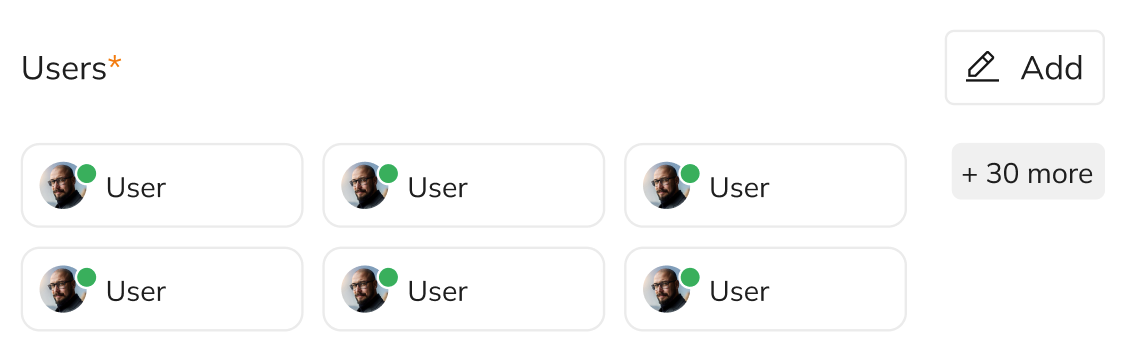
### **Przypisanie pracowników**
* Wybierz pracowników, których panel pracownika będzie ograniczony zgodnie z utworzonym schematem.
* Lista użytkowników może być filtrowana lub przeszukiwana.
{% endstep %}
{% step %}
### **Zakończenie konfiguracji**
Kliknij **Zapisz**, aby zatwierdzić zmiany, lub **Anuluj**, aby anulować proces.
{% endstep %}
{% endstepper %}
## **Akcje dostępne dla istniejących schematów**
Każdy kafelek schematu zawiera następujące akcje:
1. **Edycja** – Otwiera boczne menu, w którym można zmienić ustawienia schematu.
2. **Duplikowanie** – Tworzy nowy schemat na podstawie istniejącego z dopiskiem „copy”.
3. **Usunięcie** – Usuwa schemat z systemu wraz z przypisaniami użytkowników.
## **Zastosowanie Work Time Manager**
Work Time Manager pozwala na pełną personalizację panelu pracownika, co zwiększa efektywność pracy i zapewnia lepsze dostosowanie narzędzi do ról w organizacji. Dzięki możliwości dodawania skrótów i ograniczania funkcji, administratorzy mogą skutecznie kontrolować dostęp użytkowników do zasobów systemowych i internetowych.
{% hint style="info" %}
**\[Panel pracownika]** Pracujemy nad tą funkcjonalnością. Poinformujemy o jej wdrożeniu w zestawieniu zmian (changelogu), gdy tylko zostanie udostępniona.
{% endhint %}
---
# Agent Instructions
This documentation is published with GitBook. GitBook is the documentation platform designed so that both humans and AI agents can read, navigate, and reason over technical content effectively. Learn more at gitbook.com.
## Querying This Documentation
If you need additional information that is not directly available in this page, you can query the documentation dynamically by asking a question.
Perform an HTTP GET request on the current page URL with the `ask` query parameter, and the optional `goal` query parameter:
```
GET https://eaclouddoc.eauditor.eu/funkcje/narzedzia/konfiguracja/panel-pracownika.md?ask=&goal=
```
`ask` is the immediate question: it should be specific, self-contained, and written in natural language.
`goal` is optional and describes the broader end goal you are ultimately trying to accomplish on behalf of the user. GitBook uses it to tailor the answer towards what is most useful for that goal.
The response will contain a direct answer to the question and relevant excerpts and sources from the documentation.
Use this mechanism when the answer is not explicitly present in the current page, you need clarification or additional context, or you want to retrieve related documentation sections.


 {% endstep %}
{% step %}
### **Zakończenie konfiguracji**
Kliknij **Zapisz**, aby zatwierdzić zmiany, lub **Anuluj**, aby anulować proces.
{% endstep %}
{% endstepper %}
## **Akcje dostępne dla istniejących schematów**
Każdy kafelek schematu zawiera następujące akcje:
1. **Edycja** – Otwiera boczne menu, w którym można zmienić ustawienia schematu.
2. **Duplikowanie** – Tworzy nowy schemat na podstawie istniejącego z dopiskiem „copy”.
3. **Usunięcie** – Usuwa schemat z systemu wraz z przypisaniami użytkowników.
## **Zastosowanie Work Time Manager**
Work Time Manager pozwala na pełną personalizację panelu pracownika, co zwiększa efektywność pracy i zapewnia lepsze dostosowanie narzędzi do ról w organizacji. Dzięki możliwości dodawania skrótów i ograniczania funkcji, administratorzy mogą skutecznie kontrolować dostęp użytkowników do zasobów systemowych i internetowych.
{% hint style="info" %}
**\[Panel pracownika]** Pracujemy nad tą funkcjonalnością. Poinformujemy o jej wdrożeniu w zestawieniu zmian (changelogu), gdy tylko zostanie udostępniona.
{% endhint %}
---
# Agent Instructions
This documentation is published with GitBook. GitBook is the documentation platform designed so that both humans and AI agents can read, navigate, and reason over technical content effectively. Learn more at gitbook.com.
## Querying This Documentation
If you need additional information that is not directly available in this page, you can query the documentation dynamically by asking a question.
Perform an HTTP GET request on the current page URL with the `ask` query parameter, and the optional `goal` query parameter:
```
GET https://eaclouddoc.eauditor.eu/funkcje/narzedzia/konfiguracja/panel-pracownika.md?ask=
{% endstep %}
{% step %}
### **Zakończenie konfiguracji**
Kliknij **Zapisz**, aby zatwierdzić zmiany, lub **Anuluj**, aby anulować proces.
{% endstep %}
{% endstepper %}
## **Akcje dostępne dla istniejących schematów**
Każdy kafelek schematu zawiera następujące akcje:
1. **Edycja** – Otwiera boczne menu, w którym można zmienić ustawienia schematu.
2. **Duplikowanie** – Tworzy nowy schemat na podstawie istniejącego z dopiskiem „copy”.
3. **Usunięcie** – Usuwa schemat z systemu wraz z przypisaniami użytkowników.
## **Zastosowanie Work Time Manager**
Work Time Manager pozwala na pełną personalizację panelu pracownika, co zwiększa efektywność pracy i zapewnia lepsze dostosowanie narzędzi do ról w organizacji. Dzięki możliwości dodawania skrótów i ograniczania funkcji, administratorzy mogą skutecznie kontrolować dostęp użytkowników do zasobów systemowych i internetowych.
{% hint style="info" %}
**\[Panel pracownika]** Pracujemy nad tą funkcjonalnością. Poinformujemy o jej wdrożeniu w zestawieniu zmian (changelogu), gdy tylko zostanie udostępniona.
{% endhint %}
---
# Agent Instructions
This documentation is published with GitBook. GitBook is the documentation platform designed so that both humans and AI agents can read, navigate, and reason over technical content effectively. Learn more at gitbook.com.
## Querying This Documentation
If you need additional information that is not directly available in this page, you can query the documentation dynamically by asking a question.
Perform an HTTP GET request on the current page URL with the `ask` query parameter, and the optional `goal` query parameter:
```
GET https://eaclouddoc.eauditor.eu/funkcje/narzedzia/konfiguracja/panel-pracownika.md?ask=