> For the complete documentation index, see [llms.txt](https://eaclouddoc.eauditor.eu/llms.txt). Markdown versions of documentation pages are available by appending `.md` to page URLs; this page is available as [Markdown](https://eaclouddoc.eauditor.eu/funkcje/zarzadzanie-kontem/organizacja.md).
# Organizacja
Widok **Organizacja** umożliwia tworzenie i zarządzanie strukturami w infrastrukturze IT, a także przypisywanie ról i uprawnień administratorom. Funkcjonalność pozwala na łatwe organizowanie użytkowników oraz zasobów, ułatwiając zarządzanie strukturą organizacyjną.
## Organizacje
Zakładka **Organizacje** pozwala na definiowanie i zarządzanie strukturami organizacyjnymi. W tej sekcji administratorzy mogą tworzyć główne struktury (np. oddziały spółki) oraz ich podstruktury.
### **Tworzenie i zarządzanie zespołami**
**Tworzenie nowych zespołów**
* Kliknij **+** obok struktury organizacji.
* Wprowadź nazwę i opis nowego zespołu.
{% hint style="info" %}
Jeżeli chcesz utworzyć podstrukturę, czyli przypisać strukturę do już istniejącej w systemie, kliknij strukturę, która ma być nadrzędna. Zostanie ona zaznaczona, jak na przykładzie na screenie.

Efekt:

{% endhint %}
* Potwierdź operację, klikając **Utwórz element**.
### **Edytowanie istniejących struktur**
Aby edytować istniejącą strukturę :
* Jeśli chcesz edytować element w istniejącej już strukturze, wybierz interesujący cię element w kolumnie ze strukturą organizacji, następnie kliknij ikonę **edycji.**
* Wprowadź zmiany do wybranego fragmentu struktury.
* Potwierdź zmiany, zapisując je.
Aby dodać nowy element do istniejącej struktury:
* Wybierz **Ikonę edycji,** następnie miejsce w strukturze w którym chcesz dodać nowy element, wprowadź nazwę dla nowego elementu, zatwierdź zmiany.
### **Usuwanie struktur**
Aby usunąć organizację, wybierz **element struktury,** następnie kliknij przycisk **Usuń** z ikoną kosza. System zapyta o potwierdzenie operacji, następnie poprosi o podanie hasła.
## **Administratorzy**
Zakładka **Administratorzy** umożliwia zarządzanie administratorami systemu oraz przypisywanie im odpowiednich uprawnień dostępu do zasobów. Zakładka jest podzielona na dwie główne sekcje: **Grupy** oraz **Administratorzy**.
### **Grupy**
Sekcja **Grupy** zawiera informacje o grupach uprawnień, takie jak data utworzenia oraz liczba przypisanych administratorów.
Grupa definiuje zakres uprawnień do systemu - **role** - dla administratorów do niej przypisanych.
W tej sekcji można również sprawdzić role przypisane do danej grupy w systemie oraz ewentualne powiązanie z grupą RBAC w domenie.
**Funkcje Grupy**
* **Włączanie/wyłączanie grupy**: Grupy można aktywować lub dezaktywować. Dezaktywacja grupy odbiera dostęp do systemu wszystkim przypisanym do niej administratorom.
* **Edycja grupy**: Możliwość edytowania nazwy, opisu, przypisanych ról oraz dostępu.
* **Podgląd administratorów**: Wyświetlanie listy administratorów przypisanych do danej grupy.
#### **Tworzenie nowej grupy**
Aby utworzyć nową grupę administratorów, wykonaj następujące kroki:
* Kliknij przycisk **Utwórz grupę**.
* Wprowadź nazwę zespołu, opcjonalnie możesz dodać opis grupy.
* Określ poziom dostępu do wybranych struktur (**Brak dostępu**, **Tylko do odczytu**, **Pełen dostęp**).
* Nadaj odpowiednie role w systemie, określając poziom uprawnień administratorów. [Więcej o rolach w systemie](#role-i-uprawnienia).
* Zatwierdź zmiany, klikając **Utwórz grupę**.
**Edycja grupy**
Podczas edycji grupy dostępna jest ikona odpowiedzialna za status grupy. Przełączenie grupy na **Nieaktywną** odbiera dostęp do systemu wszystkim przypisanym administratorom.
{% hint style="danger" %}
**Uwaga**: Administratorzy przypisani wyłącznie do tej grupy tracą dostęp do systemu w przypadku jej dezaktywacji.
{% endhint %}
#### **Usuwanie grupy**
* Aby usunąć zespół, wybierz ikone kosza **Usuń** . Usunięcie zespołu wymaga potwierdzenia operacji, wpisania hasła.
### **Administratorzy**
Zakładka **Administratorzy** umożliwia dodawanie nowych administratorów do systemu. Administratorzy mogą być dodawani poprzez dwie opcje: **Zaproszenie nowego administratora** lub **Utworzenie nowego konta**.
#### Dodawanie nowego administratora
Aby dodać nowego administratora, wykonaj następujące kroki:
* Wybierz opcję **Dodaj admina**.
* Wprowadź adres e-mail osoby, którą chcesz zaprosić jako administratora.
* Wybierz grupę administratorów z przypisanymi rolami i uprawnieniami, które mają zostać nadane nowemu administratorowi.
* Potwierdź zaproszenie.
#### **Import z Entra ID**
{% hint style="info" %}
**\[Import z Entra ID]** Pracujemy nad tą funkcjonalnością. Poinformujemy o jej wdrożeniu w zestawieniu zmian (changelogu), gdy tylko zostanie udostępniona.
{% endhint %}
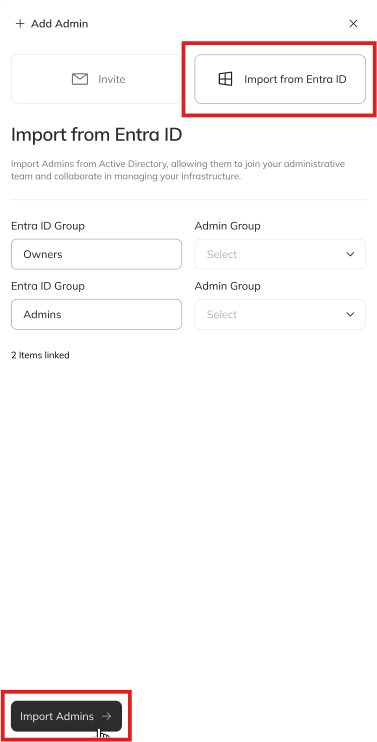
System umożliwia import administratorów z **Entra ID**. Import ten jest konfigurowany przez głównego administratora w zakładce **Profil użytkownika**. Po uruchomieniu importu system pobiera wszystkich użytkowników z grup **Entra ID**, którzy są przypisani do ról uprawnień w systemie. Import dotyczy grup administratorów powiązanych z systemem **eAuditor Cloud**.
{% hint style="info" %}
**Powiązanie grup z RBAC.** Grupy administratorów mogą być powiązane z rolami opartymi na uprawnieniach **RBAC** (Role-Based Access Control), co umożliwia jeszcze dokładniejsze przypisywanie ról i kontrolowanie dostępu w systemie.
{% endhint %}
#### **Edycja kont administratorów**
Aby edytować dane administratora:
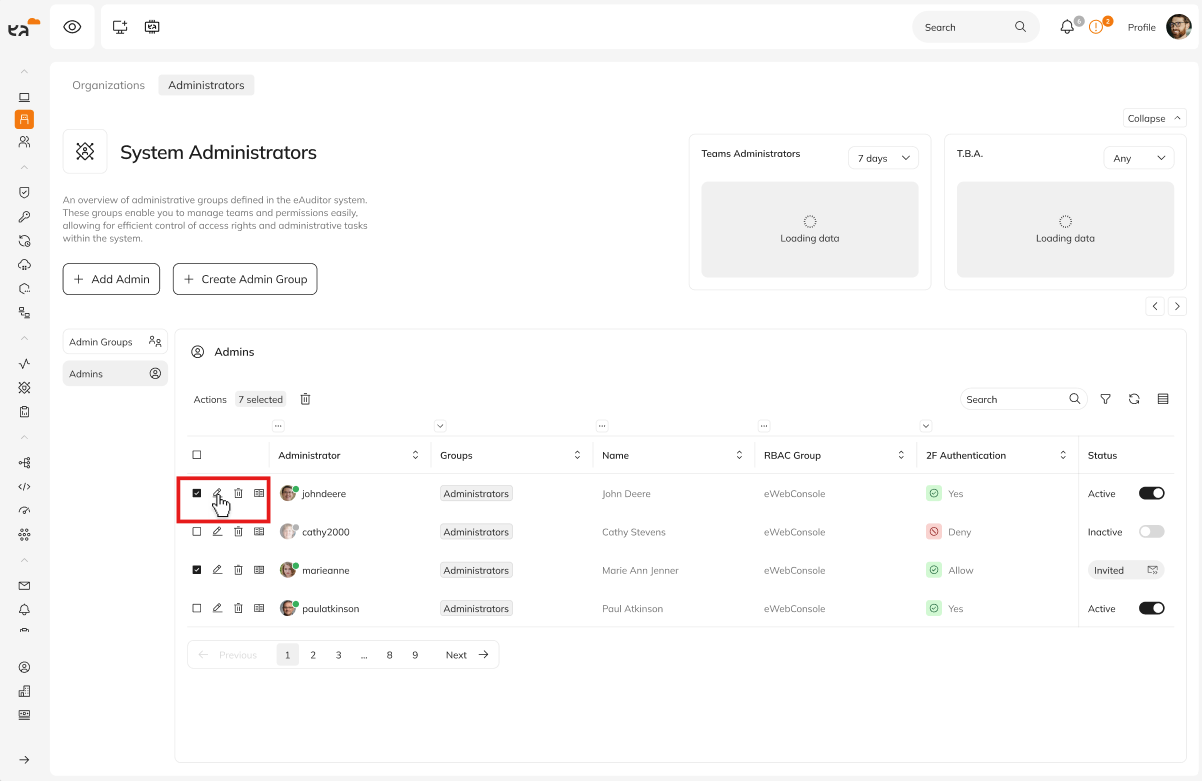
* Wybierz administratora z listy.
* Kliknij **Edytuj**, aby zmienić jego dane, przypisać go do innej grupy administratorów lub zmodyfikować jego uprawnienia.
{% hint style="info" %}
Dwustopniowe uwierzytelnianie (**2FA**) może być skonfigurowane globalnie z poziomu **Panelu użytkownika**. Włączenie tej funkcji zwiększa bezpieczeństwo logowania do systemu.
{% endhint %}
{% hint style="warning" %}
**Edycja konta Administratora** - użytkownika, który założył konto w systemie eAuditor Cloud i jest przypisany do domyślnej grupy „Administrator” - **jest ograniczona.**
Nie można edytować ani usunąć tego konta. Możliwa jest jedynie zmiana hasła oraz metody uwierzytelniania.
{% endhint %}
#### **Usuwanie kont administratorów**
Aby usunąć konto administratora:
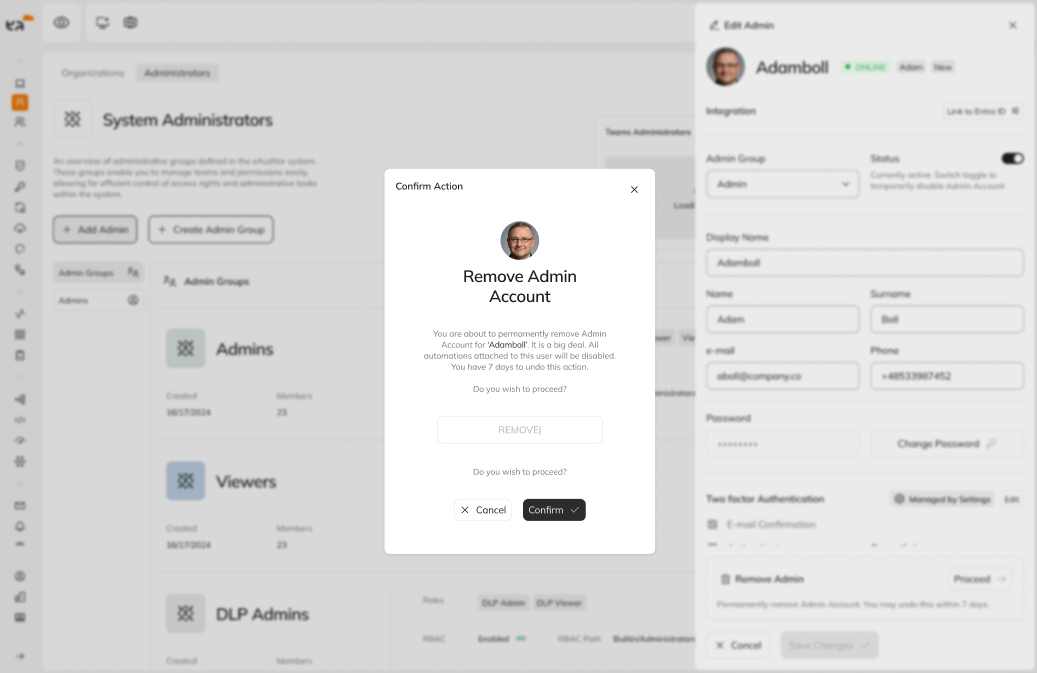
1. Kliknij **Usuń administratora** przy wybranym administratorze.
2. Potwierdź operację, aby usunąć konto. Usunięcie administratora wymaga potwierdzenia przez osobę dokonującą tej operacji.
{% hint style="warning" %}
**Edycja konta Administratora** - użytkownika, który założył konto w systemie eAuditor Cloud i jest przypisany do domyślnej grupy „Administrator” - **jest ograniczona.**
Nie można edytować ani usunąć tego konta. Możliwa jest jedynie zmiana hasła oraz metody uwierzytelniania.
{% endhint %}
## **Role i uprawnienia**
Systemie umożliwia przypisywanie konkretnych ról i poziomów dostępu użytkownikom i administratorom. Role określają, jakie operacje mogą wykonywać użytkownicy w systemie, np. pełen dostęp, dostęp tylko do odczytu lub brak dostępu. Dzięki przypisaniu odpowiednich uprawnień można precyzyjnie kontrolować, które zasoby i funkcje są dostępne dla poszczególnych użytkowników, co zapewnia bezpieczeństwo i efektywne zarządzanie systemem.
Administrator
Pełny dostęp do systemu.
IT Service Technician
Wsparcie użytkowników oraz konfiguracja komputerów bez dostępu do danych użytkownika.
DLP Administrator
Konfiguracja i modyfikowanie ustawień DLP oraz przeglądanie logów.
DLP Viewer
Dostęp tylko do przeglądania logów DLP.
User Viewer
Możliwość przeglądania danych użytkowników.
Report Manager
Tworzenie, zarządzanie i przeglądanie raportów systemowych
Report Viewer
Dostęp tylko do przeglądania raportów systemowych.
***
---
# Agent Instructions
This documentation is published with GitBook. GitBook is the documentation platform designed so that both humans and AI agents can read, navigate, and reason over technical content effectively. Learn more at gitbook.com.
## Querying This Documentation
If you need additional information that is not directly available in this page, you can query the documentation dynamically by asking a question.
Perform an HTTP GET request on the current page URL with the `ask` query parameter, and the optional `goal` query parameter:
```
GET https://eaclouddoc.eauditor.eu/funkcje/zarzadzanie-kontem/organizacja.md?ask=&goal=
```
`ask` is the immediate question: it should be specific, self-contained, and written in natural language.
`goal` is optional and describes the broader end goal you are ultimately trying to accomplish on behalf of the user. GitBook uses it to tailor the answer towards what is most useful for that goal.
The response will contain a direct answer to the question and relevant excerpts and sources from the documentation.
Use this mechanism when the answer is not explicitly present in the current page, you need clarification or additional context, or you want to retrieve related documentation sections.


 {% hint style="info" %}
Jeżeli chcesz utworzyć podstrukturę, czyli przypisać strukturę do już istniejącej w systemie, kliknij strukturę, która ma być nadrzędna. Zostanie ona zaznaczona, jak na przykładzie na screenie.

Efekt:

{% endhint %}
* Potwierdź operację, klikając **Utwórz element**.
### **Edytowanie istniejących struktur**
Aby edytować istniejącą strukturę :
* Jeśli chcesz edytować element w istniejącej już strukturze, wybierz interesujący cię element w kolumnie ze strukturą organizacji, następnie kliknij ikonę **edycji.**
{% hint style="info" %}
Jeżeli chcesz utworzyć podstrukturę, czyli przypisać strukturę do już istniejącej w systemie, kliknij strukturę, która ma być nadrzędna. Zostanie ona zaznaczona, jak na przykładzie na screenie.

Efekt:

{% endhint %}
* Potwierdź operację, klikając **Utwórz element**.
### **Edytowanie istniejących struktur**
Aby edytować istniejącą strukturę :
* Jeśli chcesz edytować element w istniejącej już strukturze, wybierz interesujący cię element w kolumnie ze strukturą organizacji, następnie kliknij ikonę **edycji.**


 ## **Administratorzy**
Zakładka **Administratorzy** umożliwia zarządzanie administratorami systemu oraz przypisywanie im odpowiednich uprawnień dostępu do zasobów. Zakładka jest podzielona na dwie główne sekcje: **Grupy** oraz **Administratorzy**.
### **Grupy**
Sekcja **Grupy** zawiera informacje o grupach uprawnień, takie jak data utworzenia oraz liczba przypisanych administratorów.
Grupa definiuje zakres uprawnień do systemu - **role** - dla administratorów do niej przypisanych.
W tej sekcji można również sprawdzić role przypisane do danej grupy w systemie oraz ewentualne powiązanie z grupą RBAC w domenie.
**Funkcje Grupy**
* **Włączanie/wyłączanie grupy**: Grupy można aktywować lub dezaktywować. Dezaktywacja grupy odbiera dostęp do systemu wszystkim przypisanym do niej administratorom.
* **Edycja grupy**: Możliwość edytowania nazwy, opisu, przypisanych ról oraz dostępu.
* **Podgląd administratorów**: Wyświetlanie listy administratorów przypisanych do danej grupy.
#### **Tworzenie nowej grupy**
Aby utworzyć nową grupę administratorów, wykonaj następujące kroki:
* Kliknij przycisk **Utwórz grupę**.
* Wprowadź nazwę zespołu, opcjonalnie możesz dodać opis grupy.
## **Administratorzy**
Zakładka **Administratorzy** umożliwia zarządzanie administratorami systemu oraz przypisywanie im odpowiednich uprawnień dostępu do zasobów. Zakładka jest podzielona na dwie główne sekcje: **Grupy** oraz **Administratorzy**.
### **Grupy**
Sekcja **Grupy** zawiera informacje o grupach uprawnień, takie jak data utworzenia oraz liczba przypisanych administratorów.
Grupa definiuje zakres uprawnień do systemu - **role** - dla administratorów do niej przypisanych.
W tej sekcji można również sprawdzić role przypisane do danej grupy w systemie oraz ewentualne powiązanie z grupą RBAC w domenie.
**Funkcje Grupy**
* **Włączanie/wyłączanie grupy**: Grupy można aktywować lub dezaktywować. Dezaktywacja grupy odbiera dostęp do systemu wszystkim przypisanym do niej administratorom.
* **Edycja grupy**: Możliwość edytowania nazwy, opisu, przypisanych ról oraz dostępu.
* **Podgląd administratorów**: Wyświetlanie listy administratorów przypisanych do danej grupy.
#### **Tworzenie nowej grupy**
Aby utworzyć nową grupę administratorów, wykonaj następujące kroki:
* Kliknij przycisk **Utwórz grupę**.
* Wprowadź nazwę zespołu, opcjonalnie możesz dodać opis grupy.
 * Określ poziom dostępu do wybranych struktur (**Brak dostępu**, **Tylko do odczytu**, **Pełen dostęp**).
 * Nadaj odpowiednie role w systemie, określając poziom uprawnień administratorów. [Więcej o rolach w systemie](#role-i-uprawnienia).
 * Zatwierdź zmiany, klikając **Utwórz grupę**.
**Edycja grupy**
Podczas edycji grupy dostępna jest ikona odpowiedzialna za status grupy. Przełączenie grupy na **Nieaktywną** odbiera dostęp do systemu wszystkim przypisanym administratorom.
{% hint style="danger" %}
**Uwaga**: Administratorzy przypisani wyłącznie do tej grupy tracą dostęp do systemu w przypadku jej dezaktywacji.
{% endhint %}
#### **Usuwanie grupy**
* Aby usunąć zespół, wybierz ikone kosza **Usuń** . Usunięcie zespołu wymaga potwierdzenia operacji, wpisania hasła.
* Zatwierdź zmiany, klikając **Utwórz grupę**.
**Edycja grupy**
Podczas edycji grupy dostępna jest ikona odpowiedzialna za status grupy. Przełączenie grupy na **Nieaktywną** odbiera dostęp do systemu wszystkim przypisanym administratorom.
{% hint style="danger" %}
**Uwaga**: Administratorzy przypisani wyłącznie do tej grupy tracą dostęp do systemu w przypadku jej dezaktywacji.
{% endhint %}
#### **Usuwanie grupy**
* Aby usunąć zespół, wybierz ikone kosza **Usuń** . Usunięcie zespołu wymaga potwierdzenia operacji, wpisania hasła.
 ### **Administratorzy**
Zakładka **Administratorzy** umożliwia dodawanie nowych administratorów do systemu. Administratorzy mogą być dodawani poprzez dwie opcje: **Zaproszenie nowego administratora** lub **Utworzenie nowego konta**.
#### Dodawanie nowego administratora
Aby dodać nowego administratora, wykonaj następujące kroki:
* Wybierz opcję **Dodaj admina**.
### **Administratorzy**
Zakładka **Administratorzy** umożliwia dodawanie nowych administratorów do systemu. Administratorzy mogą być dodawani poprzez dwie opcje: **Zaproszenie nowego administratora** lub **Utworzenie nowego konta**.
#### Dodawanie nowego administratora
Aby dodać nowego administratora, wykonaj następujące kroki:
* Wybierz opcję **Dodaj admina**.
 * Wprowadź adres e-mail osoby, którą chcesz zaprosić jako administratora.
 * Wybierz grupę administratorów z przypisanymi rolami i uprawnieniami, które mają zostać nadane nowemu administratorowi.
* Potwierdź zaproszenie.
#### **Import z Entra ID**
{% hint style="info" %}
**\[Import z Entra ID]** Pracujemy nad tą funkcjonalnością. Poinformujemy o jej wdrożeniu w zestawieniu zmian (changelogu), gdy tylko zostanie udostępniona.
{% endhint %}
System umożliwia import administratorów z **Entra ID**. Import ten jest konfigurowany przez głównego administratora w zakładce **Profil użytkownika**. Po uruchomieniu importu system pobiera wszystkich użytkowników z grup **Entra ID**, którzy są przypisani do ról uprawnień w systemie. Import dotyczy grup administratorów powiązanych z systemem **eAuditor Cloud**.
* Wybierz grupę administratorów z przypisanymi rolami i uprawnieniami, które mają zostać nadane nowemu administratorowi.
* Potwierdź zaproszenie.
#### **Import z Entra ID**
{% hint style="info" %}
**\[Import z Entra ID]** Pracujemy nad tą funkcjonalnością. Poinformujemy o jej wdrożeniu w zestawieniu zmian (changelogu), gdy tylko zostanie udostępniona.
{% endhint %}
System umożliwia import administratorów z **Entra ID**. Import ten jest konfigurowany przez głównego administratora w zakładce **Profil użytkownika**. Po uruchomieniu importu system pobiera wszystkich użytkowników z grup **Entra ID**, którzy są przypisani do ról uprawnień w systemie. Import dotyczy grup administratorów powiązanych z systemem **eAuditor Cloud**.
 {% hint style="info" %}
**Powiązanie grup z RBAC.** Grupy administratorów mogą być powiązane z rolami opartymi na uprawnieniach **RBAC** (Role-Based Access Control), co umożliwia jeszcze dokładniejsze przypisywanie ról i kontrolowanie dostępu w systemie.
{% hint style="info" %}
**Powiązanie grup z RBAC.** Grupy administratorów mogą być powiązane z rolami opartymi na uprawnieniach **RBAC** (Role-Based Access Control), co umożliwia jeszcze dokładniejsze przypisywanie ról i kontrolowanie dostępu w systemie.
 {% endhint %}
#### **Edycja kont administratorów**
Aby edytować dane administratora:
* Wybierz administratora z listy.
* Kliknij **Edytuj**, aby zmienić jego dane, przypisać go do innej grupy administratorów lub zmodyfikować jego uprawnienia.
{% endhint %}
#### **Edycja kont administratorów**
Aby edytować dane administratora:
* Wybierz administratora z listy.
* Kliknij **Edytuj**, aby zmienić jego dane, przypisać go do innej grupy administratorów lub zmodyfikować jego uprawnienia.
 {% hint style="info" %}
Dwustopniowe uwierzytelnianie (**2FA**) może być skonfigurowane globalnie z poziomu **Panelu użytkownika**. Włączenie tej funkcji zwiększa bezpieczeństwo logowania do systemu.
{% endhint %}
{% hint style="warning" %}
**Edycja konta Administratora** - użytkownika, który założył konto w systemie eAuditor Cloud i jest przypisany do domyślnej grupy „Administrator” - **jest ograniczona.**
Nie można edytować ani usunąć tego konta. Możliwa jest jedynie zmiana hasła oraz metody uwierzytelniania.
{% endhint %}
#### **Usuwanie kont administratorów**
Aby usunąć konto administratora:
1. Kliknij **Usuń administratora** przy wybranym administratorze.
2. Potwierdź operację, aby usunąć konto. Usunięcie administratora wymaga potwierdzenia przez osobę dokonującą tej operacji.
{% hint style="info" %}
Dwustopniowe uwierzytelnianie (**2FA**) może być skonfigurowane globalnie z poziomu **Panelu użytkownika**. Włączenie tej funkcji zwiększa bezpieczeństwo logowania do systemu.
{% endhint %}
{% hint style="warning" %}
**Edycja konta Administratora** - użytkownika, który założył konto w systemie eAuditor Cloud i jest przypisany do domyślnej grupy „Administrator” - **jest ograniczona.**
Nie można edytować ani usunąć tego konta. Możliwa jest jedynie zmiana hasła oraz metody uwierzytelniania.
{% endhint %}
#### **Usuwanie kont administratorów**
Aby usunąć konto administratora:
1. Kliknij **Usuń administratora** przy wybranym administratorze.
2. Potwierdź operację, aby usunąć konto. Usunięcie administratora wymaga potwierdzenia przez osobę dokonującą tej operacji.
 {% hint style="warning" %}
**Edycja konta Administratora** - użytkownika, który założył konto w systemie eAuditor Cloud i jest przypisany do domyślnej grupy „Administrator” - **jest ograniczona.**
Nie można edytować ani usunąć tego konta. Możliwa jest jedynie zmiana hasła oraz metody uwierzytelniania.
{% endhint %}
## **Role i uprawnienia**
Systemie umożliwia przypisywanie konkretnych ról i poziomów dostępu użytkownikom i administratorom. Role określają, jakie operacje mogą wykonywać użytkownicy w systemie, np. pełen dostęp, dostęp tylko do odczytu lub brak dostępu. Dzięki przypisaniu odpowiednich uprawnień można precyzyjnie kontrolować, które zasoby i funkcje są dostępne dla poszczególnych użytkowników, co zapewnia bezpieczeństwo i efektywne zarządzanie systemem.
{% hint style="warning" %}
**Edycja konta Administratora** - użytkownika, który założył konto w systemie eAuditor Cloud i jest przypisany do domyślnej grupy „Administrator” - **jest ograniczona.**
Nie można edytować ani usunąć tego konta. Możliwa jest jedynie zmiana hasła oraz metody uwierzytelniania.
{% endhint %}
## **Role i uprawnienia**
Systemie umożliwia przypisywanie konkretnych ról i poziomów dostępu użytkownikom i administratorom. Role określają, jakie operacje mogą wykonywać użytkownicy w systemie, np. pełen dostęp, dostęp tylko do odczytu lub brak dostępu. Dzięki przypisaniu odpowiednich uprawnień można precyzyjnie kontrolować, które zasoby i funkcje są dostępne dla poszczególnych użytkowników, co zapewnia bezpieczeństwo i efektywne zarządzanie systemem.