> For the complete documentation index, see [llms.txt](https://eaclouddoc.eauditor.eu/llms.txt). Markdown versions of documentation pages are available by appending `.md` to page URLs; this page is available as [Markdown](https://eaclouddoc.eauditor.eu/funkcje/zarzadzanie-it/zdalna-instalacja/zdalna-instalacja-i-odinstalowanie-aplikacji.md).
# Zdalna instalacja i odinstalowanie aplikacji
Po przygotowaniu instalatora możesz wdrożyć aplikację na pojedynczym komputerze, wielu urządzeniach albo grupie komputerów.
### Instalowanie aplikacji
{% stepper %}
{% step %}
Przejdź do **Zarządzanie IT > Serwer instalacji** i wybierz aplikację.
{% endstep %}
{% step %}
Kliknij **Zainstaluj**.
Ikona instalacji.
{% endstep %}
{% step %}
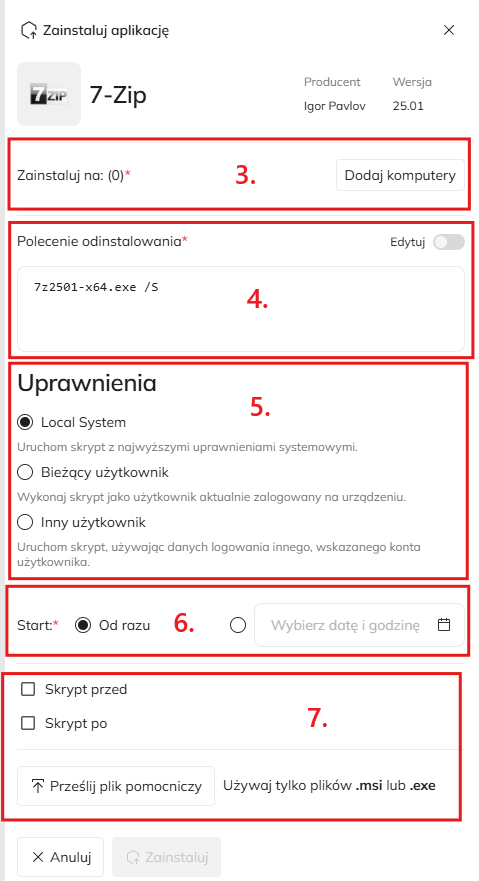
Dodaj komputery lub grupy, na których ma zostać wykonane zadanie.
{% endstep %}
{% step %}
Zweryfikuj komendę instalacji. Możesz ją zmienić dla tego konkretnego zadania bez edytowania konfiguracji aplikacji w repozytorium.
{% endstep %}
{% step %}
Wybierz poziom uprawnień: **Local System**, **Current User** albo **Other user**.
{% endstep %}
{% step %}
Wybierz opcję **Right away** albo zaplanuj datę i godzinę wykonania.
{% endstep %}
{% step %}
Opcjonalnie dodaj skrypt przed instalacją, skrypt po instalacji lub plik pomocniczy.
{% endstep %}
{% step %}
Potwierdź utworzenie zadania.
{% endstep %}
{% endstepper %}
Wybór komputerów, uprawnień, terminu oraz dodatkowych skryptów dla zadania instalacji.
{% endstep %}
{% step %}
Wskaż komputery lub grupy.
{% endstep %}
{% step %}
Zweryfikuj komendę odinstalowania pobraną z konfiguracji aplikacji.
{% endstep %}
{% step %}
Wybierz uprawnienia, termin oraz opcjonalne skrypty.
{% endstep %}
{% step %}
Potwierdź uruchomienie zadania.
{% endstep %}
{% endstepper %}
### Uprawnienia zadania
| Opcja | Działanie |
| ------------ | ------------------------------------------------------------------ |
| Local System | Uruchamia zadanie z najwyższymi uprawnieniami systemowymi. |
| Current User | Uruchamia zadanie w kontekście aktualnie zalogowanego użytkownika. |
| Other user | Uruchamia zadanie z użyciem poświadczeń wskazanego użytkownika. |
#### Kiedy użyć opcji Other user?
eAgent działa domyślnie jako usługa systemowa, dlatego zadania są zwykle wykonywane w kontekście **Local System**. Taki kontekst ma wysokie uprawnienia lokalne, ale może nie mieć dostępu do zasobów wymagających poświadczeń konkretnego użytkownika.
Opcję **Other user** wybierz, np. gdy zadanie musi uzyskać dostęp do zasobu poza lokalnym dyskiem komputera, np. udziału sieciowego `\\serwer\instalatory`, a dostęp do tego zasobu wymaga konta z odpowiednimi uprawnieniami.
Przykład: instalator lub plik pomocniczy znajduje się na chronionym udziale sieciowym. Aby komputer mógł go pobrać i uruchomić, wskaż konto, które ma dostęp do tego udziału.
{% hint style="warning" %}
Używaj konta z minimalnym zakresem uprawnień potrzebnym do wykonania zadania. Nie podawaj konta administratora domeny, jeżeli wystarczy konto z dostępem do konkretnego zasobu.
{% endhint %}
### FAQ
Czy mogę zainstalować aplikację na wielu komputerach jednocześnie?
Tak. Podczas tworzenia zadania możesz wskazać wiele komputerów lub grupy urządzeń.
Czy mogę zmienić komendę instalacji tylko dla jednego zadania?
Tak. Polecenie pobierane z repozytorium można edytować podczas tworzenia zadania.
Do czego służą skrypty przed i po instalacji?
Pozwalają wykonać dodatkowe czynności przed rozpoczęciem instalacji lub po jej zakończeniu, np. zamknąć aplikację albo wykonać konfigurację po wdrożeniu.
---
# Agent Instructions
This documentation is published with GitBook. GitBook is the documentation platform designed so that both humans and AI agents can read, navigate, and reason over technical content effectively. Learn more at gitbook.com.
## Querying This Documentation
If you need additional information that is not directly available in this page, you can query the documentation dynamically by asking a question.
Perform an HTTP GET request on the current page URL with the `ask` query parameter, and the optional `goal` query parameter:
```
GET https://eaclouddoc.eauditor.eu/funkcje/zarzadzanie-it/zdalna-instalacja/zdalna-instalacja-i-odinstalowanie-aplikacji.md?ask=&goal=
```
`ask` is the immediate question: it should be specific, self-contained, and written in natural language.
`goal` is optional and describes the broader end goal you are ultimately trying to accomplish on behalf of the user. GitBook uses it to tailor the answer towards what is most useful for that goal.
The response will contain a direct answer to the question and relevant excerpts and sources from the documentation.
Use this mechanism when the answer is not explicitly present in the current page, you need clarification or additional context, or you want to retrieve related documentation sections.