
Konfiguracja metody szyfrowania i ochrony BitLocker.
Konfiguracja metody szyfrowania i ochrony BitLocker.


 {% endstep %}
{% endstepper %}
### Metoda szyfrowania
Domyślnie system wybiera najsilniejszą metodę obsługiwaną przez dany komputer.
W ustawieniach ręcznych możesz wskazać jedną lub kilka metod:
* **XTS-AES-256** - wymaga systemu Windows 10 lub nowszego,
* **XTS-AES-128** - wymaga systemu Windows 10 lub nowszego,
* **AES-256**,
* **AES-128**.
Jeżeli zaznaczysz kilka metod, BitLocker zastosuje najsilniejszą metodę obsługiwaną przez komputer.
### Metoda ochrony
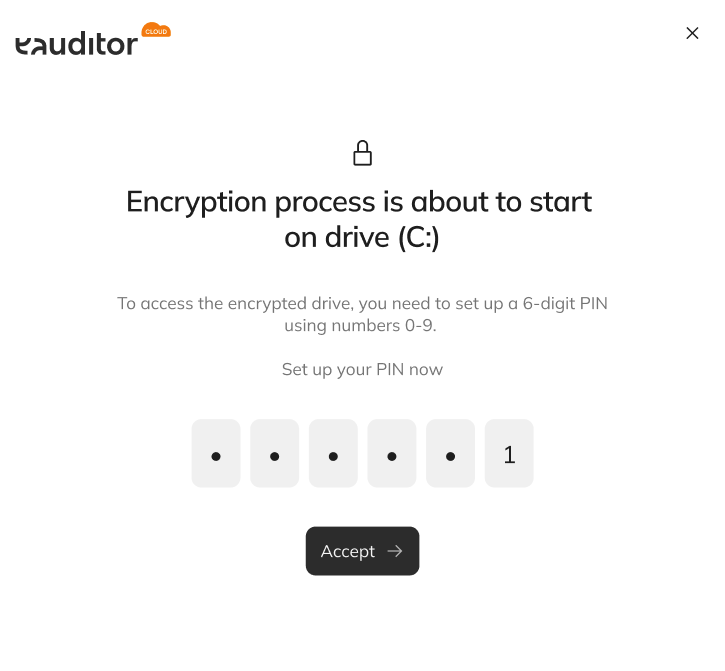
Domyślnie system używa ochrony **TPM bez kodu PIN**, jeśli komputer ją obsługuje.
W ustawieniach ręcznych dostępne są:
| Metoda | Działanie |
| ---------- | --------------------------------------------------------------- |
| TPM + PIN | Wymaga modułu TPM oraz wprowadzenia kodu PIN przez użytkownika. |
| TPM | Wykorzystuje moduł TPM bez dodatkowego działania użytkownika. |
| Passphrase | Wymaga wprowadzenia hasła przez użytkownika. |
Jeżeli zaznaczysz kilka metod ochrony, BitLocker zastosuje najsilniejszą metodę obsługiwaną przez komputer.
{% hint style="warning" %}
Wybór ochrony TPM z kodem PIN lub hasłem wymaga działania użytkownika na komputerze. Nie może on pominąć ani zamknąć tego kroku.
{% endhint %}
### Odszyfrowanie partycji
{% stepper %}
{% step %}
Przejdź do **Zarządzanie IT > Szyfrowanie**.
{% endstep %}
{% step %}
Odszukaj komputer oraz zaszyfrowaną partycję.
{% endstep %}
{% step %}
Kliknij **Odszyfruj**.
{% endstep %}
{% step %}
Potwierdź uruchomienie operacji.
{% endstep %}
{% endstepper %}
Procesu odszyfrowania nie można anulować po jego uruchomieniu. Jeżeli komputer zostanie wyłączony lub utraci zasilanie, BitLocker wznowi proces po ponownym uruchomieniu urządzenia.
### Tymczasowe wyłączenie ochrony BitLocker
Opcje **Wyłącz** i **Włącz** dotyczą ochrony BitLocker, a nie samego szyfrowania dysku.
Wyłączenie ochrony:
* nie odszyfrowuje danych,
* tymczasowo zawiesza ochronę BitLocker,
* może być przydatne podczas prac serwisowych lub zmian konfiguracji urządzenia.
Aby ponownie zabezpieczyć partycję, użyj opcji **Włącz**.
{% hint style="info" %}
Jeżeli chcesz trwale usunąć szyfrowanie z partycji, użyj opcji **Odszyfruj**, a nie **Wyłącz**.
{% endhint %}
### FAQ
{% endstep %}
{% endstepper %}
### Metoda szyfrowania
Domyślnie system wybiera najsilniejszą metodę obsługiwaną przez dany komputer.
W ustawieniach ręcznych możesz wskazać jedną lub kilka metod:
* **XTS-AES-256** - wymaga systemu Windows 10 lub nowszego,
* **XTS-AES-128** - wymaga systemu Windows 10 lub nowszego,
* **AES-256**,
* **AES-128**.
Jeżeli zaznaczysz kilka metod, BitLocker zastosuje najsilniejszą metodę obsługiwaną przez komputer.
### Metoda ochrony
Domyślnie system używa ochrony **TPM bez kodu PIN**, jeśli komputer ją obsługuje.
W ustawieniach ręcznych dostępne są:
| Metoda | Działanie |
| ---------- | --------------------------------------------------------------- |
| TPM + PIN | Wymaga modułu TPM oraz wprowadzenia kodu PIN przez użytkownika. |
| TPM | Wykorzystuje moduł TPM bez dodatkowego działania użytkownika. |
| Passphrase | Wymaga wprowadzenia hasła przez użytkownika. |
Jeżeli zaznaczysz kilka metod ochrony, BitLocker zastosuje najsilniejszą metodę obsługiwaną przez komputer.
{% hint style="warning" %}
Wybór ochrony TPM z kodem PIN lub hasłem wymaga działania użytkownika na komputerze. Nie może on pominąć ani zamknąć tego kroku.
{% endhint %}
### Odszyfrowanie partycji
{% stepper %}
{% step %}
Przejdź do **Zarządzanie IT > Szyfrowanie**.
{% endstep %}
{% step %}
Odszukaj komputer oraz zaszyfrowaną partycję.
{% endstep %}
{% step %}
Kliknij **Odszyfruj**.
{% endstep %}
{% step %}
Potwierdź uruchomienie operacji.
{% endstep %}
{% endstepper %}
Procesu odszyfrowania nie można anulować po jego uruchomieniu. Jeżeli komputer zostanie wyłączony lub utraci zasilanie, BitLocker wznowi proces po ponownym uruchomieniu urządzenia.
### Tymczasowe wyłączenie ochrony BitLocker
Opcje **Wyłącz** i **Włącz** dotyczą ochrony BitLocker, a nie samego szyfrowania dysku.
Wyłączenie ochrony:
* nie odszyfrowuje danych,
* tymczasowo zawiesza ochronę BitLocker,
* może być przydatne podczas prac serwisowych lub zmian konfiguracji urządzenia.
Aby ponownie zabezpieczyć partycję, użyj opcji **Włącz**.
{% hint style="info" %}
Jeżeli chcesz trwale usunąć szyfrowanie z partycji, użyj opcji **Odszyfruj**, a nie **Wyłącz**.
{% endhint %}
### FAQ