> For the complete documentation index, see [llms.txt](https://eaclouddoc.eauditor.eu/llms.txt). Markdown versions of documentation pages are available by appending `.md` to page URLs; this page is available as [Markdown](https://eaclouddoc.eauditor.eu/funkcje/ochrona-przed-wyciekiem-danych/wyzwalacze/wyslanie-pliku.md).

# Wysłanie pliku

Wyzwalacz **Wysłanie pliku** umożliwia monitorowanie operacji związanych z przesyłaniem plików za pośrednictwem różnych kanałów.

Może obejmować:

* pocztę e-mail,
* aplikacje chmurowe,
* inne wskazane procesy, np. komunikatory.

W zależności od konfiguracji reguły próba przesłania pliku może zostać zarejestrowana albo spowodować wykonanie skonfigurowanych akcji, np. zablokowanie operacji.

{% hint style="info" %}
Reguła może zawierać tylko **jeden wyzwalacz**, ale możesz przypisać do niej wiele akcji i wiele powiadomień.
{% endhint %}

### Co może uruchomić regułę?

Nie musisz monitorować każdego przesyłanego pliku.

Wyzwalacz można zawęzić między innymi na podstawie:

* lokalizacji pliku,
* typu lub rozszerzenia pliku,
* wykluczonych lokalizacji,
* wykluczonych typów plików,
* [wcześniej nadanego znacznika dokumentu](/funkcje/ochrona-przed-wyciekiem-danych/klasyfikacja-i-oznaczanie-plikow.md),
* kanału, przez który plik jest przesyłany.

Dzięki temu reguła może dotyczyć np. wyłącznie plików PDF znajdujących się na pulpicie użytkownika albo dokumentów wcześniej oznaczonych odpowiednim znacznikiem.

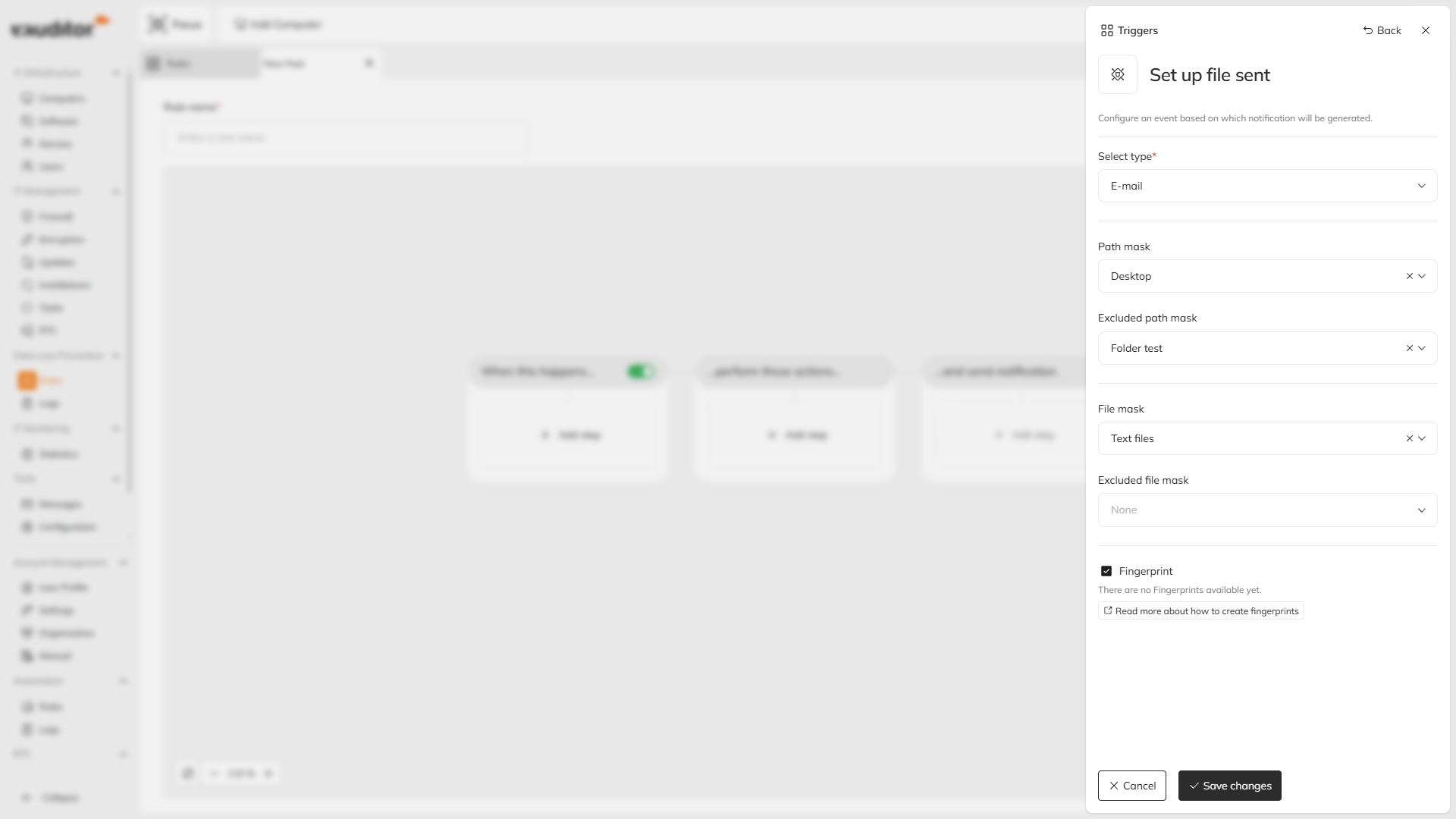
<figure><img src="https://1156024472-files.gitbook.io/~/files/v0/b/gitbook-x-prod.appspot.com/o/spaces%2Fdzip3GyvGq5q5J3qckWN%2Fuploads%2FIzIuiGqnGdfH55g37VKK%2Fimage.png?alt=media&amp;token=2a10b244-edc4-40c2-841e-0497669c4a8f" alt="Konfiguracja wyzwalacza Wysłanie pliku w eAuditor Cloud z wyborem typu przesyłania, maski ścieżki, maski pliku, wykluczeń i znacznika dokumentu." width="375"><figcaption><p><em>Wyzwalacz można ograniczyć do określonych plików, lokalizacji oraz kanałów przesyłania.</em></p></figcaption></figure>

{% hint style="info" %}
Jeżeli plik został wcześniej oznaczony znacznikiem dokumentu, można wykorzystać ten [znacznik](/funkcje/ochrona-przed-wyciekiem-danych/klasyfikacja-i-oznaczanie-plikow.md) podczas konfiguracji wyzwalacza. Pozwala to monitorować oznaczony plik również wtedy, gdy zostanie przeniesiony, skopiowany lub zmieni lokalizację.
{% endhint %}

### Typ przesyłania

Podczas konfiguracji wyzwalacza wybierz kanał, który ma być kontrolowany.

Dostępne są trzy typy:

| Typ                    | Zastosowanie                                                                                                                       |
| ---------------------- | ---------------------------------------------------------------------------------------------------------------------------------- |
| **E-mail**             | Monitorowanie przesyłania plików za pomocą poczty elektronicznej w wersji desktopowej (tylko aplikacje uruchomione lokalnie na PC) |
| **Aplikacje chmurowe** | Monitorowanie synchronizacji i przesyłania plików za pomocą obsługiwanych aplikacji chmurowych                                     |
| **Inne**               | Monitorowanie przesyłania plików przez wskazane procesy, np. komunikatory, przeglądarki.                                           |

Każdy typ wykorzystuje podstawowe warunki dotyczące pliku. Dodatkowe ustawienia zależą od wybranego kanału.

### Konfiguracja dla e-mail

Po wybraniu typu **E-mail** określ, jakie pliki mają uruchamiać regułę podczas próby ich wysłania za pomocą poczty elektronicznej.

#### Maska ścieżki

**Maska ścieżki** określa lokalizację plików, które mają być brane pod uwagę przez wyzwalacz.

Przykład:

`C:\Users\*\Desktop`

Znak `*` zastępuje nazwę profilu użytkownika.

Dzięki temu reguła może obejmować pulpit aktualnie zalogowanego użytkownika niezależnie od jego nazwy konta.

Jeżeli dla wskazanej lokalizacji nie zostanie dodatkowo określona maska pliku, wyzwalacz będzie uwzględniał wszystkie znajdujące się tam pliki.

{% hint style="info" %}
Maski pozwalają tworzyć konfigurację działającą dla wielu użytkowników bez konieczności wpisywania osobnej ścieżki dla każdego profilu.
{% endhint %}

#### Wykluczenie ścieżki

Możesz wskazać lokalizacje, które mają zostać pominięte mimo spełnienia pozostałych warunków.

Przykład:

Monitorowana jest lokalizacja:

`C:\Users\*\Desktop`

ale jeden z jej podfolderów nie powinien podlegać kontroli.

W takim przypadku dodaj odpowiednią ścieżkę do wykluczeń, np.:

`C:\Users\*\Desktop\Nowy_folder`

#### Maska pliku

**Maska pliku** określa typ plików, które mają uruchamiać wyzwalacz.

Przykład:

`*.pdf`

W takim przypadku reguła będzie dotyczyć plików PDF.

Możesz wskazać jeden lub wiele typów plików.

#### Wykluczenie pliku

Pozwala wskazać typy plików, które mają zostać pominięte, nawet jeżeli spełniają inne warunki reguły.

Dzięki temu możesz przykładowo monitorować szeroką grupę dokumentów, ale wyłączyć z niej określone rozszerzenia.

#### Znaczniki

Opcjonalnie możesz ograniczyć działanie wyzwalacza do dokumentów, które zostały wcześniej oznaczone znacznikiem.

Pozwala to tworzyć reguły niezależne od bieżącej nazwy lub lokalizacji pliku.

Szczegółowy opis znajduje się w sekcji [**Klasyfikacja i oznaczanie plików**](/funkcje/ochrona-przed-wyciekiem-danych/klasyfikacja-i-oznaczanie-plikow.md) **->** [**Znakowanie dokumentów**](/funkcje/ochrona-przed-wyciekiem-danych-1/polityki-i-reguly-dlp/akcje/znakowanie-dokumentow.md).

<figure><img src="https://1156024472-files.gitbook.io/~/files/v0/b/gitbook-x-prod.appspot.com/o/spaces%2Fdzip3GyvGq5q5J3qckWN%2Fuploads%2FCAylBz2cTdC5Gs9GSnAN%2Fimage.png?alt=media&amp;token=2d2e4ea2-c940-45a7-8c1d-949b7c4ba191" alt="Konfiguracja warunków wyzwalacza Wysłanie pliku dla poczty e-mail z maską ścieżki, maską pliku, wykluczeniami oraz opcją znacznika." width="375"><figcaption><p><em>Warunki można łączyć, aby precyzyjnie określić pliki objęte regułą.</em></p></figcaption></figure>

{% hint style="info" %}
Warunki można stosować niezależnie lub łączyć. Możesz np. kontrolować tylko pliki PDF znajdujące się na pulpicie użytkownika albo wyłącznie dokumenty oznaczone konkretnym znacznikiem.
{% endhint %}

### Konfiguracja dla aplikacji chmurowych

Typ **Aplikacje chmurowe** wykorzystuje te same ustawienia dotyczące plików co konfiguracja e-mail.

Dodatkowo należy wskazać aplikację chmurową, której ma dotyczyć reguła.

Obsługiwane są między innymi:

* Microsoft OneDrive,
* BitTorrent Sync,
* Box,
* Copy,
* Cubby,
* Dropbox,
* Google Drive,
* Knowhow Cloud,
* Mediafire,
* Mega,
* Mozy,
* OwnCloud,
* Spideroak,
* STRATO HiDrive,
* Tresorit.

<figure><img src="https://1156024472-files.gitbook.io/~/files/v0/b/gitbook-x-prod.appspot.com/o/spaces%2Fdzip3GyvGq5q5J3qckWN%2Fuploads%2FApkeUYFj7e8NQZja8m3T%2Fimage.png?alt=media&amp;token=a1f58b83-2b86-4c51-8c87-fb091d9bdfb4" alt="Konfiguracja wyzwalacza Wysłanie pliku dla aplikacji chmurowej z rozwiniętą listą obsługiwanych usług." width="375"><figcaption><p><em>Dla typu Aplikacje chmurowe należy dodatkowo wskazać usługę, której ma dotyczyć reguła.</em></p></figcaption></figure>

#### Przykład

Jeżeli chcesz kontrolować przesyłanie oraz synchronizowanie plików PDF do Google Drive:

1. wybierz typ **Aplikacje chmurowe**,
2. ustaw maskę pliku `*.pdf`,
3. wybierz **Google Drive**,
4. skonfiguruj wymagane akcje,
5. zapisz regułę i zaktualizuj polityki.

### Konfiguracja dla Inne

Typ **Inne** umożliwia kontrolowanie przesyłania plików przez wskazane procesy.

Może być stosowany np. dla komunikatorów lub innych aplikacji, które nie są obsługiwane jako osobny typ kanału.

Konfiguracja zawiera podstawowe warunki dotyczące pliku oraz dodatkowo:

* **Procesy monitorowane** - procesy, w których przesyłanie plików ma być kontrolowane,
* **Procesy wykluczone** - procesy, które mają zostać pominięte.

Przykład monitorowanego procesu:

`teams.exe`

<figure><img src="https://1156024472-files.gitbook.io/~/files/v0/b/gitbook-x-prod.appspot.com/o/spaces%2Fdzip3GyvGq5q5J3qckWN%2Fuploads%2FKXu3BRpFc7i3tzun3CZl%2Fimage.png?alt=media&amp;token=7a422644-a1d5-4ee1-8080-e89811f9a413" alt="Konfiguracja wyzwalacza Wysłanie pliku typu Inne z polem procesów monitorowanych i procesów wykluczonych." width="375"><figcaption><p><em>Typ Inne pozwala kontrolować przesyłanie plików przez wskazane procesy.</em></p></figcaption></figure>

### Wprowadzanie wielu wartości

W jednym polu możesz wskazać więcej niż jeden proces lub parametr.

Każdą wartość wpisz w **osobnej linii**, zatwierdzając kolejny wpis klawiszem **Enter**.

Nie używaj:

* przecinków,
* średników,
* innych separatorów.

Przykład:

```
chrome.exe
xyz.exe
testtest.exe
```

W takim przypadku stosowana jest logika LUB (OR). Oznacza to, że warunek zostanie spełniony, jeżeli operacja będzie dotyczyć któregokolwiek z podanych procesów.

<figure><img src="https://1156024472-files.gitbook.io/~/files/v0/b/gitbook-x-prod.appspot.com/o/spaces%2Fdzip3GyvGq5q5J3qckWN%2Fuploads%2FMCyGV0YcUgS11dL76rLO%2Fimage.png?alt=media&amp;token=e26c14ee-eb39-4b59-a437-4f10c21881c9" alt="Wprowadzanie wielu wartości" width="375"><figcaption><p><em>Wprowadzanie wielu wartości.</em></p></figcaption></figure>

{% hint style="warning" %}
Nie wpisuj kilku procesów w jednym wierszu oddzielonych przecinkiem lub średnikiem. Każdy proces powinien znajdować się w osobnej linii.
{% endhint %}

### Tworzenie reguły

{% stepper %}
{% step %}
Otwórz konfigurację reguły Utwórz nową regułę lub otwórz istniejącą do edycji.
{% endstep %}

{% step %}
Wybierz wyzwalacz W sekcji Wyzwalacze wybierz: **Wysłanie pliku**
{% endstep %}

{% step %}
Wybierz typ przesyłania Określ kanał, który ma być kontrolowany:

* E-mail,
* Aplikacje chmurowe,
* Inne.
  {% endstep %}

{% step %}
Określ pliki w zależności od potrzeb skonfiguruj:

* maskę ścieżki,
* wykluczenie ścieżki,
* maskę pliku,
* wykluczenie pliku,
* znacznik dokumentu. Jeżeli nie chcesz ograniczać reguły według danego parametru, pozostaw go bez dodatkowej konfiguracji.
  {% endstep %}

{% step %}
Ustaw parametry kanału Dla Aplikacji chmurowych wybierz usługę chmurową. Dla typu Inne wskaż procesy monitorowane lub wykluczone.
{% endstep %}

{% step %}
Skonfiguruj akcje Określ, co ma się wydarzyć po wykryciu próby przesłania pliku. Do reguły możesz dodać wiele akcji.
{% endstep %}

{% step %}
Skonfiguruj powiadomienia Jeżeli zdarzenie ma zostać zgłoszone administratorowi lub innemu odbiorcy, dodaj odpowiednie powiadomienia.
{% endstep %}

{% step %}
Zapisz regułę i zaktualizuj polityki Zapisz konfigurację, przypisz regułę do odpowiedniej polityki, a następnie kliknij: Zaktualizuj polityki
{% endstep %}
{% endstepper %}

Przykład zastosowania Ochrona cennika firmowego Załóżmy, że plik: cennik.xlsx nie powinien być przesyłany poza komputer za pomocą wybranych kanałów. Możesz przygotować osobne reguły wykorzystujące wyzwalacz Wysłanie pliku dla:

* poczty e-mail, np. Outlook,
* aplikacji chmurowej, np. Google Drive,
* procesu komunikatora, np. Microsoft Teams. Plik możesz wskazać na podstawie jego lokalizacji i nazwy albo wykorzystać wcześniej nadany znacznik dokumentu.

{% hint style="info" %}
Jeżeli chcesz chronić konkretny dokument również po jego skopiowaniu lub przeniesieniu, lepszym rozwiązaniem może być wcześniejsze oznaczenie pliku znacznikiem i wykorzystanie tego znacznika w regule.
{% endhint %}

#### Testowanie reguły

{% stepper %}
{% step %}
Użyj komputera testowego Na początku zastosuj politykę na urządzeniu, na którym możesz bezpiecznie wykonać próbę przesłania pliku.
{% endstep %}

{% step %}
Zaktualizuj polityki Kliknij Zaktualizuj polityki i upewnij się, że eAgent pobrał aktualną konfigurację.
{% endstep %}

{% step %}
Przygotuj plik spełniający warunki Użyj pliku zgodnego z ustawioną maską, ścieżką lub znacznikiem.
{% endstep %}

{% step %}
Spróbuj przesłać plik Wykonaj operację za pomocą kontrolowanego kanału, np.:

* wiadomości e-mail,
* wybranej aplikacji chmurowej,
* wskazanego procesu.
  {% endstep %}

{% step %}
Sprawdź reakcję Zweryfikuj, czy zostały wykonane akcje i powiadomienia skonfigurowane w regule.
{% endstep %}

{% step %}
Sprawdź Logi DLP Przejdź do: **Ochrona przed wyciekiem danych -> Logi DLP** i sprawdź zarejestrowane zdarzenie.
{% endstep %}
{% endstepper %}

{% hint style="warning" %}
Przed wdrożeniem reguły blokującej sprawdź każdy kanał, który ma być objęty ochroną. Reguła przeznaczona dla poczty e-mail nie zastępuje osobnej kontroli przesyłania tego samego pliku przez aplikację chmurową lub komunikator.
{% endhint %}

### FAQ

<details>

<summary><strong>Czy jedna reguła może jednocześnie kontrolować e-mail i Google Drive?</strong></summary>

Wyzwalacz ma jeden wybrany typ przesyłania. Jeżeli ten sam plik ma być chroniony w różnych kanałach, przygotuj osobne reguły dla poszczególnych typów przesyłania.

</details>

<details>

<summary><strong>Czy mogę monitorować tylko pliki PDF?</strong></summary>

Tak. Ustaw maskę pliku: \*.pdf

</details>

<details>

<summary><strong>Czy mogę ograniczyć regułę tylko do pulpitu użytkownika?</strong></summary>

Tak. Możesz użyć maski ścieżki, np.: C:\Users\*\Desktop, Znak \* zastępuje nazwę profilu użytkownika.

</details>

<details>

<summary><strong>Czy mogę wykluczyć określony folder lub typ pliku?</strong></summary>

Tak. Do tego służą pola wykluczenia ścieżki oraz wykluczenia pliku.

</details>

<details>

<summary><strong>Czy reguła może chronić plik po przeniesieniu go do innego folderu?</strong></summary>

Jeżeli ochrona opiera się wyłącznie na ścieżce, zmiana lokalizacji może spowodować, że plik przestanie spełniać ten warunek. Jeżeli dokument został wcześniej oznaczony odpowiednim znacznikiem, znacznik może zostać wykorzystany do identyfikacji pliku niezależnie od jego bieżącej lokalizacji.

</details>

<details>

<summary><strong>Jak kontrolować wysyłanie plików przez Microsoft Teams?</strong></summary>

Wybierz typ Inne i wskaż odpowiedni proces, np. teams.exe, jako proces monitorowany.

</details>

<details>

<summary><strong>Czy mogę wpisać kilka procesów?</strong></summary>

Tak. Każdy proces wpisz w osobnej linii. Warunki są wtedy traktowane zgodnie z logiką LUB (OR) - reguła może zadziałać dla któregokolwiek z podanych procesów.

</details>

<details>

<summary><strong>Czy mogę kontrolować wysyłanie plików do konkretnego adresu e-mail, domeny lub adresu URL?</strong></summary>

Nie.

Wyzwalacz **Wysłanie pliku** pozwala kontrolować kanał lub proces wykorzystywany do przesyłania pliku, np.:

* pocztę e-mail,
* aplikację chmurową,
* wskazany proces lub komunikator.

Nie można natomiast ograniczyć reguły do konkretnego:

* adresu e-mail,
* domeny e-mail,
* adresu URL,
* odbiorcy wiadomości.

Możliwe jest więc np. kontrolowanie wysyłania plików przez Outlook lub wskazaną aplikację, ale nie da się utworzyć reguły działającej wyłącznie dla wiadomości wysyłanych na adres `jan@example.com` albo do domeny `example.com`.

</details>


---

# Agent Instructions
This documentation is published with GitBook. GitBook is the documentation platform designed so that both humans and AI agents can read, navigate, and reason over technical content effectively. Learn more at gitbook.com.

## Querying This Documentation
If you need additional information that is not directly available in this page, you can query the documentation by asking a question.

Perform an HTTP GET request on the following URL with the `ask` and `goal` query parameters:

```
GET https://eaclouddoc.eauditor.eu/funkcje/ochrona-przed-wyciekiem-danych/wyzwalacze/wyslanie-pliku.md?ask=<question>&goal=<user_goal>
```

`ask` is the immediate question: it should be specific, self-contained, and written in natural language.
`goal` is what the user is ultimately trying to achieve, the reason they need the answer. Sharing it helps GitBook give you a better, more relevant answer. A goal is most helpful when it describes the outcome the user wants rather than restating the question. For example, with `ask=how do I create an API token`, a goal like `automate deployments from our CI pipeline` lets GitBook tailor the answer to that use case.

The response will contain a direct answer to the question and relevant excerpts and sources from the documentation.

Use this mechanism when the answer is not explicitly present in the current page, you need clarification or additional context, or you want to retrieve related documentation sections.